Существует множество задач, решение которых может быть существенно облегченно с помощью инструмента Поиск решений. Но для этого следует начать с организации рабочего листа в соответствии с пригодной для поиска решений моделью, для чего нужно хорошо понимать взаимосвязи между переменными и формулами. Хотя постановка задачи обычно представляет основную сложность, время и усилия, затраченные на подготовку модели, вполне оправданы, поскольку полученные результаты могут уберечь от излишней траты ресурсов, при неправильном планирование, помогут увеличить прибыль за счет оптимального управление финансами или выявить наилучшее соотношение объемов производства, запасов и наименований продукции.
За своей сущностью задача оптимизации – это математическая модель определенного процесса производства продукции, его распределение, хранение, переработки, транспортирования, покупки или продажи, выполнение комплекса сервисных услуг и т.д. Это обычная математическая задача типа: Дано/Найти/При условии, но которая имеет множество возможных решений. Таким образом, задача оптимизации – задача выбора з множества возможных вариантов наилучшего, оптимального. Решение такой задачи называют планом или программой , например, говорят – план производства или программа реконструкции. Другими словами это те неизвестные которые нам надо найти, например, количество продукции которое даст максимальную прибыль. Задача оптимизации – поиск экстремума, то есть, максимального или минимального значения определенной функции, которую называют целевой функцией , например, это может быть функция прибыли – выручка минус затраты. Так как и всё в мире ограничено (время, деньги, природные и человеческие ресурсы), в задачах оптимизации всегда есть определенные ограничения , например, количество метала, рабочих и станков на предприятии по изготовлению деталей. Далее рассмотрен пример оформления очень простой задачи оптимизации, но с помощью его можно легко понять организации о построение таблицы для эффективности решений практический проблем оптимизации.
Имеем классическую задачу когда фирма производит два вида продукции (товар А и товар Б) по определенной цене, на их производство требуется 4 вида ресурсов (ресурс 1, ресурс 2, ресурс 3, ресурс 4), которые есть в наличие на фирме в определенном количестве (Запас), также имеется информация сколько нужно каждого ресурса на производство единицы продукции, соответственно товара А и товара Б. Нужно найти, то количество товара А и товара Б, которое максимизирует доход (выручку) (см. рис.).
Далее нам надо сделать взаимосвязи между ограничениями, планом и целевой функцией. Для этого мы строим дополнительный столбец (Использовано), в котором вводим формулуСУММПРОИЗВ (Норма; План). Норма - это затраты определенного ресурса на производство единицы продукции товара А и Б, а План – количество продукции, которое мы ищем. В ячейки Доход вводим формулу СУММПРОИЗВ (Цена; План). Таким образом мы заполнили формулами столбец Использовано и ячейку Доход. Так как план это переменные от которых зависит количество использованных ресурсов и доход, то ячейки с формулами напрямую зависят от данных, которые там появятся в результате поиска решений. С выше сказанного можно сделать следующие выводы, что каждая задача оптимизации обязательно должна иметь три компоненты:
неизвестные (что ищем, то есть, план);
ограничение на неизвестные (область поиска);
целевая функция (цель, для которой ищем экстремум).
Мощным средством анализа данных Excel является надстройка Solver (Поиск решения) . С ее помощью можно определить, при каких значениях указанных влияющих ячеек формула в целевой ячейке принимает нужное значение (минимальное, максимальное или равное какой-либо величине). Для процедуры поиска решения можно задать ограничения, причем не обязательно, чтобы при этом использовались те же влияющие ячейки. Для расчета заданного значения применяются различные математические методы поиска. Вы можете установить режим, в котором полученные значения переменных автоматически заносятся в таблицу. Кроме того, результаты работы программы могут быть оформлены в виде отчета. Программа Поиск решений (в оригинале Excel Solver) – дополнительная надстройка табличного процессора MS Excel, которая предназначена для решения определенных систем уравнений, линейных та нелинейных задач оптимизации, используется с 1991 года. Размер задачи, которую можно решить с помощью базовой версии этой программы, ограничивается такими предельными показателями:
количество неизвестных (decision variable) – 200;
количество формульных ограничений (explicit constraint) на неизвестные – 100;
количество предельных условий (simple constraint) на неизвестные – 400.
Разработчик программы Solver компания Frontline System уже давно специализируется на разработке мощных и удобных способов оптимизации, встроенных в среду популярных табличных процессоров разнообразных фирм-производителей (MS Excel Solver, Adobe Quattro Pro, Lotus 1-2-3). Высокая эффективность их применения объясняется интеграциею программы оптимизации и табличного бизнес-документа. Благодаря мировой популярности табличного процессора MS Excel встроенная в его среду программа Solver есть наиболее распространенным инструментом для поиска оптимальных решений в сфере современного бизнеса. По умолчанию в Excel надстройка Поиск решения отключена. Чтобы активизировать ее в Excel 2007 , щелкните значок Кнопка Microsoft Office , щелкните Параметры Excel , а затем выберите категорию Надстройки . В поле Управление выберите значение Надстройки Excel и нажмите кнопку Перейти . В поле Доступные надстройки установите флажок рядом с пунктом Поиск решения и нажмите кнопку ОК .
В Excel 2003 и ниже выберите команду Сервис/Надстройки , в появившемся диалоговом окне Надстройки установите флажок Поиск решения и щелкните на кнопке ОК. Если вслед за этим на экране появится диалоговое окно с предложением подтвердить ваши намерения, щелкните на кнопке Да. (Возможно, вам понадобится установочный компакт-диск Office).
Процедура поиска решения 1. Создайте таблицу с формулами, которые устанавливают связи между ячейками.
2. Выделите целевую ячейку, которая должна принять необходимое значение, и выберите команду: - В Excel 2007 Данные/Анализ /Поиск решения ;
В Excel 2003 и ниже Tools > Solver (Сервис > Поиск решения). Поле Set Target Cell (Установить целевую ячейку) открывшегося диалогового окна надстройки Solver (Поиск решения) будет содержать адрес целевой ячейки. 3. Установите переключатели Equal To (Равной), задающие значение целевой ячейки, - Мах (максимальному значению), Min (минимальному значению) или Value of (значению). В последнем случае введите значение в поле справа. 4. Укажите в поле By Changing Cells (Изменяя ячейки), в каких ячейках программа должна изменять значения в поисках оптимального результата. 5. Создайте ограничения в списке Subject to the Constraints (Ограничения). Для этого щелкните на кнопке Add (Добавить) и в диалоговом окне Add Constraint (Добавление ограничения) определите ограничение.
6. Щелкните на кнопке на кнопке Options (Параметры), и в появившемся окне установите переключатель Неотрицательные значения (если переменные должны быть позитивными числами), Линейная модель (если задача, которую вы решаете, относится к линейным моделям)
7. Щелкнув на кнопке Solver (Выполнить), запустите процесс поиска решения.
8. Когда появится диалоговое окно Solver Results (Результаты поиска решения), выберите переключатель Keep Solve Solution (Сохранить найденное решение) или Restore Original Values (Восстановить исходные значения). 9. Щелкните на кнопке ОК.
Параметры средства Поиск решения Максимальное время - служит для ограничения времени, отпущенного на поиск решения задачи. В этом поле можно ввести время в секундах, не превышающее 32 767 (примерно девять часов); значение 100, используемое по умолчанию, вполне приемлемо для решения большинства простых задач.
Предельное число итераций - управляет временем решения задачи путем ограничения числа вычислительных циклов (итераций). Относительная погрешность - определяет точность вычислений. Чем меньше значение этого параметра, тем выше точность вычислений. Допустимое отклонение - предназначен для задания допуска на отклонение от оптимального решения, если множество значений влияющей ячейки ограничено множеством целых чисел. Чем больше значение допуска, тем меньше времени требуется на поиск решения. Сходимость - применяется только к нелинейным задачам. Когда относительное изменение значения в целевой ячейке за последние пять итераций становится меньше числа, указанного в поле Сходимость, поиск прекращается. Линейная модель - служит для ускорения поиска решения путем применения к задаче оптимизации линейной модели. Нелинейные модели предполагают использование нелинейных функций, фактора роста и экспоненциального сглаживания, что замедляет вычисления. Неотрицательные значения - позволяет установить нулевую нижнюю границу для тех влияющих ячеек, для которых не было задано соответствующее ограничение в диалоговом окне Добавить ограничение. Автоматическое масштабирование - используется, когда числа в изменяемых ячейках и в целевой ячейке существенно различаются. Показывать результаты итераций - приостанавливает поиск решения для просмотра результатов отдельных итераций. Загрузить модель - после щелчка на этой кнопке отрывается одноименное диалоговое окно, в котором можно ввести ссылку на диапазон ячеек, содержащих модель оптимизации. Сохранить модель - служит для отображения на экране одноименного диалогового окна, в котором можно ввести ссылку на диапазон ячеек, предназначенный для хранения модели оптимизации. Оценка линейная - выберите этот переключатель для работы с линейной моделью. Оценка квадратичная - выберите этот переключатель для работы с нелинейной моделью. Разности прямые - используется в большинстве задач, где скорость изменения ограничений относительно невысока. Увеличивает скорость работы средства Поиск решения. Разности центральные - используется для функций, имеющих разрывную производную. Данный способ требует больше вычислений, однако его применение может быть оправданным, если выдано сообщение о том, что получить более точное решение не удается. Метод поиска Ньютона - требует больше памяти, но выполняет меньше итераций, чем в методе сопряженных градиентов. Метод поиска сопряженных градиентов - реализует метод сопряженных градиентов, для которого требуется меньше памяти, но выполняется больше итераций, чем в методе Ньютона. Данный метод следует использовать, если задача достаточно большая и необходимо экономить память или если итерации дают слишком малое отличие в последовательных приближениях.
В программе Excel имеется обширный инструментарий для решения различных видов уравнений разными методами.
Рассмотрим на примерах некоторые варианты решений.
Решение уравнений методом подбора параметров Excel
Инструмент «Подбор параметра» применяется в ситуации, когда известен результат, но неизвестны аргументы. Excel подбирает значения до тех пор, пока вычисление не даст нужный итог.
Путь к команде: «Данные» - «Работа с данными» - «Анализ «что-если»» - «Подбор параметра».
Рассмотрим на примере решение квадратного уравнения х 2 + 3х + 2 = 0. Порядок нахождения корня средствами Excel:


Для подбора параметра программа использует циклический процесс. Чтобы изменить число итераций и погрешность, нужно зайти в параметры Excel. На вкладке «Формулы» установить предельное количество итераций, относительную погрешность. Поставить галочку «включить итеративные вычисления».
Как решить систему уравнений матричным методом в Excel
Дана система уравнений:


Получены корни уравнений.
Решение системы уравнений методом Крамера в Excel
Возьмем систему уравнений из предыдущего примера:
Для их решения методом Крамера вычислим определители матриц, полученных заменой одного столбца в матрице А на столбец-матрицу В.

Для расчета определителей используем функцию МОПРЕД. Аргумент – диапазон с соответствующей матрицей.

Рассчитаем также определитель матрицы А (массив – диапазон матрицы А).
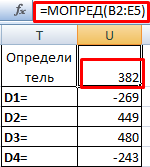
Определитель системы больше 0 – решение можно найти по формуле Крамера (D x / |A|).
Для расчета Х 1: =U2/$U$1, где U2 – D1. Для расчета Х 2: =U3/$U$1. И т.д. Получим корни уравнений:

Решение систем уравнений методом Гаусса в Excel
Для примера возьмем простейшую систему уравнений:
3а + 2в – 5с = -1
2а – в – 3с = 13
а + 2в – с = 9
Коэффициенты запишем в матрицу А. Свободные члены – в матрицу В.

Для наглядности свободные члены выделим заливкой. Если в первой ячейке матрицы А оказался 0, нужно поменять местами строки, чтобы здесь оказалось отличное от 0 значение.


Примеры решения уравнений методом итераций в Excel
Вычисления в книге должны быть настроены следующим образом:
Делается это на вкладке «Формулы» в «Параметрах Excel». Найдем корень уравнения х – х 3 + 1 = 0 (а = 1, b = 2) методом итерации с применением циклических ссылок. Формула:
Х n+1 = X n – F (X n) / M, n = 0, 1, 2, … .
M – максимальное значение производной по модулю. Чтобы найти М, произведем вычисления:
f’ (1) = -2 * f’ (2) = -11.
Полученное значение меньше 0. Поэтому функция будет с противоположным знаком: f (х) = -х + х 3 – 1. М = 11.
В ячейку А3 введем значение: а = 1. Точность – три знака после запятой. Для расчета текущего значения х в соседнюю ячейку (В3) введем формулу: =ЕСЛИ(B3=0;A3;B3-(-B3+СТЕПЕНЬ(B3;3)-1/11)).

В ячейке С3 проконтролируем значение f (x): с помощью формулы =B3-СТЕПЕНЬ(B3;3)+1.
Корень уравнения – 1,179. Введем в ячейку А3 значение 2. Получим тот же результат:
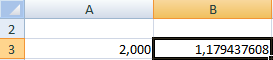
Корень на заданном промежутке один.
Задача решения уравнения встает не только перед студентами и школьниками. В Excel можно использовать различные способы выполнения этой задачи. О способе решения путем подбора параметра пойдет речь в этой статье.
Нахождение корней нелинейного уравнения с использованием средства «Подбор параметра»
сводится в двум этапам:
- определение приблизительных границ отрезков и количества корней графическим методом;
- подбор на каждом отрезке значения корня, удовлетворяющего заданной точности вычислений.
Чтобы оценить примерные границы отрезков и количество корней, можно использовать табличное задание значений функции, т.е. задать несколько значений переменной и вычислить соответствующие значения функции. Опять же, для того, чтобы можно было моделировать расчеты для квадратных уравнений с различными коэффициентами, шаг табулирования лучше задать в отдельной ячейке. Начальное значение переменной можно будет изменять путем ввода в ячейку «А6» . Для вычисления следующего значения в ячейку «А7» введена формула «=А6+$ B$4» , т.е. использована абсолютная ссылка на ячейку с шагом табулирования.
Далее с помощью маркера заполнения формируется ряд формул для вычисления последующих значений переменной, в приведенном примере используется 20 значений.
Вводится формула для вычисления значения функции (для рассматриваемого примера в ячейку «В6» ) и формируется ряд аналогичных формул для остальных ячеек. В формуле использованы абсолютные ссылки на ячейки с коэффициентами уравнения.
По построенной таблице строится точечная диаграмма .
Если начальное значение Х и шаг выбраны неудачно, и на диаграмме нет пересечений с осью абсцисс, то можно ввести другие значения и добиться нужного результата.
Можно было бы найти решение уже на этом шаге, но для этого понадобилось бы гораздо больше ячеек и шаг, равный заданной точности вычислений (0,001). Чтобы не создавать громоздких таблиц, далее используется «Подбор параметра» из группы «Прогноз» на вкладке «Данные» . Предварительно необходимо выделить место под начальные значения переменной (корней в примере два) и соответствующие значения функции. В качестве «х1» выбирается первое из значений, дающих наиболее близкое к нулю значение функции (в примере 0,5). В ячейку L6 введена формула для вычисления функции. В окне подбора параметра необходимо указать для какой ячейки (L6 ), какое значение (0 ) нужно получить, и в какой ячейке для этого изменять значения (К6 ).
Для поиска второго корня необходимо ввести второе из значений, дающих наиболее близкое к нулю значение функции (в примере 9,5), и повторить подбор параметра для ячейки L9 (в ячейку скопирована формула из ячейки L6 ).
Предложенное оформление коэффициентов функции в отдельные ячейки позволяет без изменения формул решать другие подобные уравнения.
Подбор параметра имеется и в более ранних версиях программы.
2. Подбор параметра
Если в ячейку Excel введена формула, содержащая ссылку на эту же самую ячейку (может быть и не напрямую, а опосредованно - через цепочку других ссылок), то говорят, что имеет место циклическая ссылка (цикл). На практике к циклическим ссылкам прибегают, когда речь идет о реализации итерационного процесса, вычислениях по рекуррентным соотношениям. В обычном режиме Excel обнаруживает цикл и выдает сообщение о возникшей ситуации, требуя ее устранения. Excel не может провести вычисления, так как циклические ссылки порождают бесконечное количество вычислений. Есть два выхода из этой ситуации: устранить циклические ссылки или допустить вычисления по формулам с циклическими ссылками (в последнем случае число повторений цикла должно быть конечным).
Рассмотрим задачу нахождения корня уравнения методом Ньютона с использованием циклических ссылок. Возьмем для примера квадратное уравнение: х2 - 5х + 6=0, графическое представление которого приведено на рис. 8. Найти корень этого (и любого другого) уравнения можно, используя всего одну ячейку Excel.
Для включения режима циклических вычислений в меню Сервис/Параметры/вкладка Вычисления включаем флажок Итерации, при необходимости изменяем число повторений цикла в поле Предельное число итераций и точность вычислений в поле Относительная погрешность (по умолчанию их значения равны 100 и 0,0001 соответственно). Кроме этих установок выбираем вариант ведения вычислений: автоматически или вручную. При автоматическом вычислении Excel выдает сразу конечный результат, при вычислениях, производимых вручную, можно наблюдать результат каждой итерации.
| Рис. 8. График функции |
Выберем произвольную ячейку, присвоим ей новое имя, скажем - Х, и введем в нее рекуррентную формулу, задающую вычисления по методу Ньютона:
где F и F1 задают соответственно выражения для вычисления значений функции и ее производной. Для нашего квадратного уравнения после ввода формулы в ячейке появится значение 2, соответствующее одному из корней уравнения (рис. 8). В нашем случае начальное приближение не задавалось, итерационный вычислительный процесс начинался со значения, по умолчанию хранимого в ячейке Х и равного нулю. А как получить второй корень? Обычно это можно сделать изменением начального приближения. Решать проблему задания начальных установок в каждом случае можно по-разному. Мы продемонстрируем один прием, основанный на использовании функции ЕСЛИ. С целью повышения наглядности вычислений ячейкам были присвоены содержательные имена (рис. 9).
В ячейку Хнач (В4) заносим начальное приближение - 5.
В ячейку Хтекущ (С4) записываем формулу:
=ЕСЛИ(Хтекущ=0;Хнач; Хтекущ-(Хтекущ^2-5*Хтекущ+6)/(2*Хтекущ-5)).
В ячейку D4 помещаем формулу, задающую вычисление значения функции в точке Хтекущ, что позволит следить за процессом решения.
Заметьте, что на первом шаге вычислений в ячейку Хтекущ будет помещено начальное значение, а затем уже начнется счет по формуле на последующих шагах.
Чтобы сменить начальное приближение, недостаточно изменить содержимое ячейки Хнач и запустить процесс вычислений. В этом случае вычисления будут продолжены, начиная с последнего вычисленного
значения. Чтобы обнулить значение, хранящееся в ячейке Хтекущ, нужно заново записать туда формулу. Для этого достаточно для редактирования выбрать ячейку, содержащую формулу, дважды щелкнув мышью на ней (при этом содержимое ячейки отобразится в строке формул). Щелчок по кнопке (нажатие клавиши) Enter запустит вычисления с новым начальным приближением.
2.2. Подбор параметра
Когда желаемый результат вычислений по формуле известен, но неизвестны значения, необходимые для получения этого результата, можно воспользоваться средством Подбор параметра, выбрав команду Подбор параметра в меню Сервис. При подборе параметра Excel изменяет значение в одной конкретной ячейке до тех пор, пока вычисления по формуле, ссылающейся на эту ячейку, не дадут нужного результата.
Возьмем в качестве примера все то же квадратное уравнение х2-5х+6=0. Для нахождения корней уравнения выполним следующие действия:
В ячейку С3 (рис. 10) введем формулу для вычисления значения функции,
стоящей в уравнении слева от знака равенства. В качестве аргумента используем ссылку на ячейку С2, т.е. =С2^2-5*C2+6.
В окне диалога Подбор параметра (рис. 10) в поле Установить в ячейке введем ссылку на ячейку с формулой, в поле Значение - ожидаемый результат, в поле Изменяя значения ячейки - ссылку на ячейку, в которой будет храниться значение подбираемого параметра (содержимое этой ячейки не может быть формулой).
После нажатия на кнопку Ok Excel выведет окно диалога Результат подбора параметра. Если подобранное значение необходимо сохранить, то нажмите на Оk, и результат будет сохранен в ячейке, заданной ранее в поле Изменяя значения ячейки. Для восстановления значения, которое было в ячейке С2 до использования команды Подбор параметра, нажмите кнопку Отмена.
При подборе параметра Excel использует итерационный (циклический) процесс. Количество итераций и точность устанавливаются в меню Сервис/Параметры/вкладка Вычисления. Если Excel выполняет сложную задачу подбора параметра, можно нажать кнопку Пауза в окне диалога Результат подбора параметра и прервать вычисление, а затем нажать кнопку Шаг, чтобы выполнить очередную итерацию и просмотреть результат. При решении задачи в пошаговом режиме появляется кнопка Продолжить - для возврата в обычный режим подбора параметра.
Вернемся к примеру. Опять возникает вопрос: как получить второй корень? Как и в предыдущем случае необходимо задать начальное приближение. Это можно сделать следующим образом (рис. 11,а):
| а |
| б |
| Рис. 11. Поиск второго корня |
В ячейку Х (С2) вводим начальное приближение.
В ячейку Хi (С3) вводим формулу для вычисления очередного приближения к корню, т.е. =X-(X^2-5*X+6)/(2*X-5).
В ячейку С4 поместим формулу, задающую вычисление значения функции, стоящей в левой части исходного уравнения, в точке Хi.
После этого выбираем команду Подбор параметра, где в качестве изменяемой ячейки принимаем ячейку С2. Результат вычислений изображен на рис. 11,б (в ячейке С2 - конечное значение, а в ячейке С3 - предыдущее).
Однако все это можно сделать и несколько проще. Для того чтобы найти второй корень, достаточно в качестве начального приближения (рис. 10) в ячейку C2 поместить константу 5 и после этого запустить процесс Подбор параметра.
2.3. Поиск решения
Команда Подбор параметра является удобной для решения задач поиска определенного целевого значения, зависящего от одного неизвестного параметра. Для более сложных задач следует использовать команду Поиск решения (Решатель), доступ к которой реализован через пункт меню Сервис/Поиск решения.
Задачи, которые можно решать с помощью Поиска решения, в общей постановке формулируются так:
Найти:
х1, х2, … , хn
такие, что:
F(х1, х2, … , хn) > {Max; Min; = Value}
при ограничениях:
G(х1, х2, … , хn) > {>Value; < Value; = Value}
Искомые переменные - ячейки рабочего листа Excel - называются регулируемыми ячейками. Целевая функция F(х1, х2, … , хn), называемая иногда просто целью, должна задаваться в виде формулы в ячейке рабочего листа. Эта формула может содержать функции, определенные пользователем, и должна зависеть (ссылаться) от регулируемых ячеек. В момент постановки задачи определяется, что делать с целевой функцией. Возможен выбор одного из вариантов:
найти максимум целевой функции F(х1, х2, … , хn);
найти минимум целевой функции F(х1, х2, … , хn);
добиться того, чтобы целевая функция F(х1, х2, … , хn) имела фиксированное значение: F(х1, х2, … , хn) = a.
Функции G(х1, х2, … , хn) называются ограничениями. Их можно задать как в виде равенств, так и неравенств. На регулируемые ячейки можно наложить дополнительные ограничения: неотрицательности и/или целочисленности, тогда искомое решение ищется в области положительных и/или целых чисел.
Под эту постановку попадает самый широкий круг задач оптимизации, в том числе решение различных уравнений и систем уравнений, задачи линейного и нелинейного программирования. Такие задачи обычно проще сформулировать, чем решать. И тогда для решения конкретной оптимизационной задачи требуется специально для нее сконструированный метод. Решатель имеет в своем арсенале мощные средства решения подобных задач: метод обобщенного градиента, симплекс-метод, метод ветвей и границ.
Выше для нахождения корней квадратного уравнения был применен метод Ньютона с использованием циклических ссылок (п. 1) и средство Подбор параметра (п. 2).
Текст работы размещён без изображений и формул.
Полная версия работы доступна во вкладке "Файлы работы" в формате PDF
ВВЕДЕНИЕ
Постановка проблемы и актуальность исследования . Школьный курс математики, начиная с начальной ступени и до 11 класса, включает в себя большое количество способов решения различных видов уравнений и систем уравнений. Некоторые уравнения решаются нестандартными методами, которые применить может небольшая часть выпускников школ. Анализ изученной литературы показал, что уравнения и системы уравнений встречаются в различных отраслях промышленности и экономики. И как правило, эти уравнения выглядят не так привлекательно, как школьные, и имеют нецелые решения. Чтобы автоматизировать процесс решения уравнений и систем уравнений, мы решили найти способы с помощью электронных таблиц. Электронные таблицы широко используются в профессиональной деятельности специалистов самых разных областей науки, производства и сферы услуг, в различных государственных и коммерческих организациях и фирмах. Кроме того, электронные таблицы могут быть использованы при решении бытовых задач, таких, как создание домашней картотеки книг или компакт-дисков, ведение учета коммунальных платежей или домашнего бюджета и т.п.
К настоящему времени существует достаточное количество различных учебных материалов, где подробно раскрываются способы решения производственных задач с помощью уравнений и систем уравнений , а также методы их решения с помощью электронных таблиц .
Тем не менее, в ходе исследования было обнаружено, что недостаточно исследованы способы решения уравнений высших степеней, а также уравнений, имеющих бесконечное множество решений (например, тригонометрических).
Актуальность обозначенной проблемы определила выбор темы исследования: «Решение уравнений средствами приложения Microsoft Excel».
Цель работы : исследовать инструменты приложения Microsoft Excel для решения уравнений разного порядка.
Объект исследования : приложение Microsoft Excel.
Предмет исследования : применение инструментов ПОДБОР ПАРАМЕТРА и ПОИСК РЕШЕНИЯ приложения Microsoft Excel при решении уравнений.
Гипотеза исследования: использование инструментов приложения MS Excel ПОДБОР ПАРАМЕТРА и ПОИСК РЕШЕНИЯ значительно упрощает процесс решения уравнений различного вида.
Задачи исследования :
Изучить литературу по применению уравнений при решении производственных задач.
Изучить литературу по использованию приложения Microsoft Excel в практической деятельности.
Рассмотреть способы решения уравнений с помощью инструментов ПОДБОР ПАРАМЕТРА и ПОИСК РЕШЕНИЯ приложения Microsoft Excel.
Создать видеокурсы по решению различных видов уравнений.
Теоретическая значимость : проведен анализ ряда источников по возможностям приложения Microsoft Excel при решении уравнений разного порядка.
Практическая значимость : предложены способы решения уравнений высших порядков и тригонометрических уравнений с помощью приложения MS Excel, систематизирован и обобщен материал в форме видеокурсов.
Методы исследования : теоретический анализ и обобщение научной литературы и материалов сети Интернет; проведение экспериментов по решению уравнений различного вида с помощью инструментов Подбор параметра и Поиск решения; создание видеокурсов по использованию инструментов Подбор параметра и Поиск решения при решении различных уравнений.
УРАВНЕНИЯ В РАЗЛИЧНЫХ ОТРАСЛЯХ
В современном обществе уравнения нашли свое применение во многих отраслях хозяйства и производства, а также практически во всех новейших технологиях. Конечно, математика, как и любая другая наука, не стоит на месте. Уже выработано достаточно способов решения различных видов уравнений различных степеней. Появление компьютеров и стремительное развитие информационных технологий позволило в несколько раз упростить задачи нахождения корней различных уравнений. В данной главе, в качестве примеров, нами представлены виды уравнений, решаемых в некоторых отраслях хозяйства и производства.
1.1. Уравнения при решении экономических задач
Пример 1.1.1. Рассчитать, с какого возраста необходимо уплачивать по 1000 рублей в качестве дополнительных страховых взносов, чтобы получить прибавку к пенсии в 2000 рублей за счет участия в государственной программе софинансирования?
Входные данные:
ежемесячные отчисления - 1000 руб.;
период уплаты дополнительных страховых взносов - расчетная величина (пенсионный возраст (в примере - для мужчины) минус возраст участника программы на момент вступления);
пенсионные накопления - расчетная величина (накопленная за период участником сумма, увеличенная государством в 2 раза;
ожидаемый период выплаты трудовой пенсии - 228 мес. (19 лет);
желаемая прибавка к пенсии - 2000 руб.
пенсионные накопления - расчетная величина (накопленная за период участником сумма, увеличенная государством в 2 раза).
Пусть х - возраст, с которого необходимо производить отчисления. Тогда прибавка к пенсии (в размере 2000 рублей) будет рассчитана по формуле:
Получили линейное уравнение, в котором необходимо найти параметр x .
Пример 1.1.2. Пусть дана структура цены договора: собственные расходы, прибыль, НДС. Известно, что собственные расходы составляют 150 000,00 руб., НДС 18%, а целевая стоимость договора 200 000,00 руб. Необходимо подобрать такое значение прибыли, при которой стоимость договора равна Целевой (то есть Расхождение должно равняться нулю) .
Пусть х - прибыль. Тогда цену продукции будем рассчитывать как сумму Собственных расходов и Прибыли: 150000+х. НДС от цены продукции будет равен (150000+х)*0,18. Стоимость договора вычислим как сумму Цены продукции и НДС: (150000+х)+ (150000+х)*0,18=(150000+х)*1,18.
Итак, получили уравнение (150000+х)*1,18=2000.
Пример 1.1.3. , решение которого также сводится к линейному уравнению. Определить максимальную сумму кредита, которую мы можем себе позволить взять в банке, если известно, что ежемесячно мы можем выплачивать сумму в размере 1 800,00 руб. Известны также процентная ставка по кредиту и срок, на который мы хотим взять кредит (количество месяцев) .
Пример 1.1.4 , решение которого сводится к системе линейных уравнений. Предприятию для изготовления наборов елочных украшений необходимо изготовить их составные части - шар, колокольчик, мишура .
В свою очередь для изготовления этих составных частей необходимы три вида сырья - стекло (в г), папье-маше (в г), фольга (в г), потребности в котором отражены в таблице.
Требуется:
1) определить потребности в сырье для выполнения плана по изготовлению комплектов первого, второго, третьего и четвертого вида в количестве соответственно x 1 , x 2, x 3 и x 4 штук;
2) провести подсчеты для значений x 1 = 500, x 2 = 400, x 3 = 300 и x 4 =200.
Для решения данной задачи необходимо найти корни системы линейных уравнений:
y 1 = 5· (5x 1 + 6x 2 + 8x 3 + 10x 4) = 25x 1 + 30x 2 + 40x 3 + 50x 4
y 2 = 4· (3x 1 + 4x 2 + 6x 3) = 12x 1 + 16x 2 + 24x 3
y 3 = 3· (5x 1 + 6x 2 + 8x 3 + 10x 4) + 75· (3x 2 + 5x 3 + 8x 4) = 15x 1 + 243x 2 + 399x 3 + 630x 4
Уравнения в электроэнергетике
Рассмотрим применение уравнений в электроэнергетике .
Пример 1.2.1. Приведена схема электрической цепи постоянного тока. Найти токи в ветвях цепи.
Для решения данной задачи необходимо составить и решить систему линейных уравнений на основе законов Кирхгофа (здесь не рассматривается процесс составления системы уравнений):
Уравнения в транспортной отрасли
Пример 1.3.1. Для решения задач проектирования транспортных сооружений и принятия обоснованных решений при планировании, контроле и управлении технологическими процессами дорожного строительства необходимо выявлять взаимосвязи между параметрами, определяющими ход этих процессов, и представлять их в количественной форме - в виде математических моделей. В связи с этим на практике часто применяется регрессионный анализ.
Регрессионный анализ - метод моделирования измеряемых данных и исследования их свойств путем выявления взаимосвязи между зависимой переменной y и одной или несколькими независимыми переменными x 1, x 2, ..., xn.
Независимые переменные иначе называют факторами, аргументами, или регрессорами , а зависимые переменные - функциями, откликами, результирующими, объясняемыми.
На практике уравнение регрессии чаще всего подбирается в виде линейной и нелинейной функции (наиболее простые - гипербола, экспонента и парабола) .
Пример 1.3.2. Транспортная задача
Требуется составить план перевозок, при котором все запасы (строительных материалов или конструкций) поставщиков (АБЗ, ЦБЗ, карьеры) будут вывезены, спрос потребителей (объекты дорожных работ, участки) полностью удовлетворен, и при этом суммарные транспортные издержки будут минимальными (стоимость перевозок, сроки, другие ресурсы).
При решении данной задачи составляется система линейных уравнений относительно xij - количества груза (материалов), перевозимого из пункта i в пункт j .
Уравнения в строительной отрасли
Пример 1.4.1. Вычислить стрелу прогиба (в середине) прямоугольной пластины. Прямоугольная пластина загружена равномерно распределенной нагрузкой интенсивностью q. Пластина защемлена по контуру, края неподвижны .
Стрела прогиба вычисляется как корень нелинейного уравнения на интервале :
Пример 1.4.2. Определить критическую силу для стальной колонны двутаврового сечения, если известны длина колонны L, модуль упругости стали Е, коэффициент жесткости упругой опоры С, момент инерции I.
Критическая сила вычисляется по формуле:
где - коэффициент приведения длины колонны, который определяется по формуле
Параметр находится из решения уравнения
на интервале .
ИСПОЛЬЗОВАНИЕ ИНСТРУМЕНТА ПОДБОР ПАРАМЕТРА ПРИ РЕШЕНИИ УРАВНЕНИЙ
При решении производственных задач достаточно часто возникает проблема подбора параметра. Например, в экономических расчётах применяются алгоритмы расчёта стоимости товара, расчёта фонда заработной платы, прибыли от деятельности предприятия, которые, в свою очередь, зависят от множества изменяемых и неизменяемых факторов .
Пример 2.1. Итак, сначала, с целью изучения принципа работы надстройки ПОДБОР ПАРАМЕТРА, рассмотрим решение линейного уравнения вида Ах+В=С с помощью приложения Microsoft Excel.
В ячейку В3 введем любое первоначальное значение переменной x , например, 0, а в ячейку С1 введем левую часть уравнения в виде формулы: =B1*B3+B2. Вызовем диалоговое окно ПОДБОР ПАРАМЕТРА с помощью команд Данные - Анализ «что-если» - Подбор параметра . В этом окне в поле Установить в ячейке введем ссылку на ячейку с формулой, в поле Значение - ожидаемый результат (т.е. 7), в поле Изменяя значение в ячейке - ссылку на ячейку, в которой будет храниться значение подбираемого параметра (содержимое этой ячейки не может быть формулой).
Рисунок 1 - Диалоговое окно ПОДБОР ПАРМЕТРА
После нажатия кнопки ОК , получим результат.
Рисунок 2 - Решение линейного уравнения с помощью диалогового окна ПОДБОР ПАРАМЕТРА
Известно, что инструмент Подбор параметра в основном используется при решении линейного уравнения. Если пытаться, например, решать с помощью Подбора параметра квадратное уравнение (которое имеет два корня), то инструмент найдет решение, но только одно, то, которое ближе к начальному значению.
Пример 2.2. Рассмотрим пример решения квадратного уравнения. Найдем корни квадратного уравнения. Сначала создадим первоначальную таблицу.
Рисунок 3 - Первоначальные данные квадратного уравнения
Зададим любое первоначальное значение х, например, 0. Далее воспользуемся инструментом ПОДБОР ПАРАМЕТРА .
Получили результат: 2.
Второй корень найдем, задав другое начальное значение, например, 5. И проделаем те же действия.
ИСПОЛЬЗОВАНИЕ НАДСТРОЙКИ ПОИСК РЕШЕНИЯ ПРИ РЕШЕНИИ УРАВНЕНИЙ
Пример 3.1. Рассмотрим решение квадратного уравнения (с предыдущей главы) с помощью инструмента ПОИСК РЕШЕНИЯ.
Введем начальные данные
Рисунок 4 - Первоначальные данные квадратного уравнения
Вызываем инструмент ПОИК РЕШЕНИЯ, выбрав команду ДАННЫЕ.
Рисунок 5 - Надстройка ПОИСК РЕШЕНИЯ при решении квадратного уравнения
В поле «Установить целевую ячейку» выбираем ячейку с формулой квадратного уравнения С1. Далее установим переключатель в положение «Равной значению 0». В поле «Изменяя ячейки» добавим ячейку В4. Нажмем кнопку «Выполнить». Получили решение.
Рисунок 6 - Решение квадратного уравнения, найденного с помощью надстройки ПОИСК РЕШЕНИЯ
При решении данным способом также получили только один корень.
Для нахождения второго корня зададим другое начальное значение переменной х, например, равно 1.
Однако, на любом производстве чаще всего приходится сталкиваться с уравнениями высших степеней .
Пример 3.2. Рассмотрим уравнение пятой степени -3x 5 +x 3 +2x 2 -3x-3=0.
Прежде чем находить корни уравнения (а у этого уравнения должно быть максимум 5 корней), выясним, в каких интервалах содержатся эти корни. Воспользуемся графиком функции, с помощью которого мы наглядно увидим промежутки расположения корней уравнения.
Построим график функции. Для этого в ячейке А1 введем «х», в ячейке В1 введем «у». Значения х внесем в ячейки А2:А22, значения у будем рассчитывать в ячейках В2:В22 соответственно.
Рисунок 7 - Формула уравнения пятой степени
Известно, что корень уравнения (уравнение записано в виде f(x )=0) - это такое значение аргумента, при котором значение функции равно нулю. В графическом представлении - это может быть точка пересечения или касания графика функции с осью абсцисс.
Построим график функции.
Рисунок 8 - График функции на промежутке [-10; 10] с шагом 1
График функции показывает, что уравнение, имеет единственный действительный корень (остальные - комплексные), который находится в промежутке [-1; 0].
Найдем его с помощью инструмента ПОИСК РЕШЕНИЯ. Для этого в таблице выберем точку, близкую к решению уравнения, например, -0,7.
Рисунок 9 - Нахождение корня уравнения с помощью надстройки
ПОИСК РЕШЕНИЯ
Установим с помощью команды «Формат ячеек» относительную погрешность 0,0001.
Итак, решением уравнения является х≈ -0,668.
Таким образом, получили алгоритм решения уравнения высшей степени:
поиск интервалов, в которых содержится только по одному корню;
уточнение корня в выбранном интервале (определением значения корня с заданной точностью).
Тригонометрические уравнения
Особенность тригонометрических уравнений заключается в том, что они имеют бесконечно много решений, и все решения отличаются между собой на определенный период.
Пример решения одного из тригонометрических уравнений подробно рассмотрен в Приложении 1.
В Приложении 2 также рассмотрен пример нахождения решений системы линейных уравнений.
ЗАКЛЮЧЕНИЕ
В результате проведенной исследовательской работы было выявлено, что решение различных уравнений и систем уравнений применяется во многих отраслях экономики и промышленности.
В ходе исследований мы научились находить корни уравнений и систем линейных уравнений с помощью инструментов ПОИСК РЕШЕНИЯ и ПОДБОР ПАРАМЕТРА приложения Microsoft Excel, создали видеокурсы по решению уравнений с помощью приложения Microsoft Excel.
Таким образом, поставленные цель и задачи данного исследования были выполнены.
Кроме того, экспериментальным путём, было выявлено, что использование инструментов ПОИСК РЕШЕНИЯ и ПОДБОР ПАРАМЕТРА приложения Microsoft Excel значительно упрощает процесс нахождения корней уравнений и систем уравнений. Таким образом, поставленная в начале исследования гипотеза подтвердилась.
Результаты выполненной работы позволят использовать возможности изученных инструментов в будущей профессиональной деятельности, особенно если выполнение задания будет содержать сложные расчеты.
Исследование может быть полезно не только учащимся в учебной деятельности, но и специалистам различных отраслей экономики и промышленности, занимающимся проектированием объектов.
Результаты проведенной работы могут быть использованы при изучении других возможностей приложения Microsoft Excel.
На этом исследование не закончено. Мы планируем продолжить рассмотреть способы решения систем нелинейных уравнений с помощью Microsoft Excel.
СПИСОК ИСПОЛЬЗОВАННЫХ ИСТОЧНИКОВ И ЛИТЕРАТУРЫ:
Богомолов, С.В. Экономико-математические методы проектирования транспортных сооружений [Электронный ресурс] : методические указания к практическим занятиям и самостоятельной работе для студентов специальности 270205 «Автомобильные дороги и аэродромы» всех форм обучения / С.В. Богомолов. - Электрон. дан. - Кемерово: КуГТУ, 2013. - 30 с.
Информатика для экономистов. Практикум: учебное пособие для бакалавров / под ред. В.П. Полякова, В.П. Косарева. - М.: Издательство Юрайт, 2013. - 343 с.
Митрофанов, С.В. Использование системы MathCAD при решении задач электротехники и электромеханики: методические указания к выполнению РГЗ по дисциплине «Прикладные задачи программирования» / С.В. Митрофанов, А.С. Падеев. - Оренбург: ГОУ ОГУ, 2005. - 40 с.
Репкин, Д.А. Применение MS EXCEL для решения прикладных задач в экономике: учебное пособие для студентов направления 080100 «Экономика» всех профилей подготовки, всех форм обучения / Д.А. Репкин. - Киров: ПРИП ФГБОУ ВПО «ВятГУ», 2012. [Электронный ресурс]
Федулов, С.В. Использование MS Excel в финансовых вычислениях: учеб.-метод. пособие / С.В. Федулов. - Екатеринбург: Изд-во УрГУПС, 2013. - 94 с.
Численные методы. Часть 1: Методические указания к лабораторным и самостоятельным работам по курсам «Информатика» и «Вычислительная математика» / Сост. Ф.Г. Ахмадиев, Ф.Г. Габбасов, Р.Ф. Гизяятов, И.В. Маланичев. - Казань: Изд-во казан. гос. архитект-строит. ун-та, 2013 - 34 с.
Решение нелинейных уравнений в Excel - сайт Алтайского государственного технического университета им. И.И. Ползунова
- сайт Excel2.ru
- сайт allbest
Приложение 1
Решение тригонометрического уравнения с помощью инструмента ПОИСК РЕШЕНИЯ
Найдем решения уравнения.
Решать данное уравнение будем аналогично примеру 3.1. То есть:
Протабулируем функцию и построим ее график;
Уточним корни уравнения.
Протабулируем функцию на промежутке [-10; 10]. Сначала в ячейках А2:А22 зададим значения аргумента x и найдем значения функции в данных точках, которые запишем в ячейки В2:В22.
В ячейке В2 укажем формулу: =A2*TAN(A2)-1
Рисунок 1 - Таблица значений аргумента и функции
на отрезке [-10; 10] с шагом 1
Построим график функции на данном отрезке.
Рисунок 2 - График заданной тригонометрической фнкции
Проанализировав график и таблицу значений функции, видим, что корни уравнения расположены в промежутках (-10; -9), (-7; -6); (-4; -3) и т.п., то есть на тех промежутках, где функция меняет знак и пересекает ось Ох.
Уточним первый корень уравнения. Для этого установим курсор в ячейке В2 и вызовем инструмент ПОИСК РЕШЕНИЯ.
Рисунок 3 - Надстройка ПОИСК РЕШЕНИЯ
Итак, первый корень получен.
Рисунок 4 - Решение тригонометрического уравнения
Аналогично, найдем корень уравнения, задав начальное значение х=-7 и х= -4.
Рисунок 5 - Три корня тригонометрического уравнения
Учитывая, что период функции тангенса равен π, найдем разницу между корнями уравнения: получили 3,04 и 3,01. Итак, разность между корнями равна примерно 3. Следовательно, следующие корни уравнения: - 0,4; 2,6; и т.п.
Таким образом, для нахождения корней тригонометрического уравнения, необходимо проделать те же действия, что и при решении уравнений высших степеней.
Приложение 2
Использование инструмента ПОИСК РЕШЕНИЯ при решении систем линейных уравнений
С помощью инструмента ПОИСК РЕШЕНИЯ можно решить и систему линейных уравнений .
Пример 4.1. Решим следующую систему линейных уравнений
Для этого зададим ячейки, где будут записаны решения системы уравнений. Пусть это будут ячейки A2:D2.
Рисунок 1 - Создание таблицы для решения системы линейных уравнений
Введем в ячейки, предназначенные для решения (А2:D2) произвольные величины, лежащие в области определения (начальные значения).
В ячейки (А3:D3) внесем формулы, по которым должны вычисляться правые части уравнений: (=8*A2+4*B2-6*C2; =-2*А2-4*С2-6*D2; =6*А2+4*В2+4*С2+6*D2; = 4*А2+6*В2+8*С2+8*D2)
Рисунок 2 - Первоначальная таблица для решения системы линейных уравнений
Запустим ПОИСК РЕШЕНИЯ из меню ДАННЫЕ. Выберем одну из ячеек, содержащих формулы, в качестве целевой ячейки (например, А3), сделаем её равной -18.
В поле ИЗМЕНЯЯ ЯЧЕЙКИ вставим ячейки А2:D2. Добавим ограничения, нажимая на кнопку ДОБАВИТЬ: В3=-2; С3=-14; D3=-6.
Рисунок 3 - Диалоговое окно надстройки ПОИСК РЕШЕНИЯ
Рисунок 4 - Диалоговое окно ДОБАВЛЕНИЕ ОГРАНИЧЕНИЯ
Нажмем на кнопку ВЫПОЛНИТЬ. Получим решение:
Рисунок 5 - Решение системы линейных уравнений
Таким образом, решение системы линейных уравнений найдено. Если проверить решение (х1=-5, х2=1, х3=-3, х4=4) подстановкой, то получим верные равенства.