Довольно-таки популярное это словосочетание - оперативная память. Многие про неё слышали и порой видели ошибки в системе, связанные с ней, а так же на многих сайтах пишут о ней если Вы хотите скачать программу или игру. В этой статье Вы узнаете практически всё что нужно и всё что с ней связано. Надеюсь после прочтения больше не будет вопросов и Вы станете граммотнее.
Начну, пожалуй, издалека...
Что такое оперативная память?
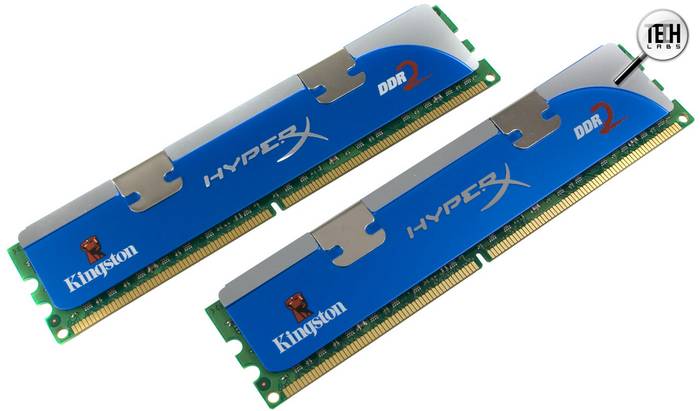
Оперативная память - это планка в или и т.д.
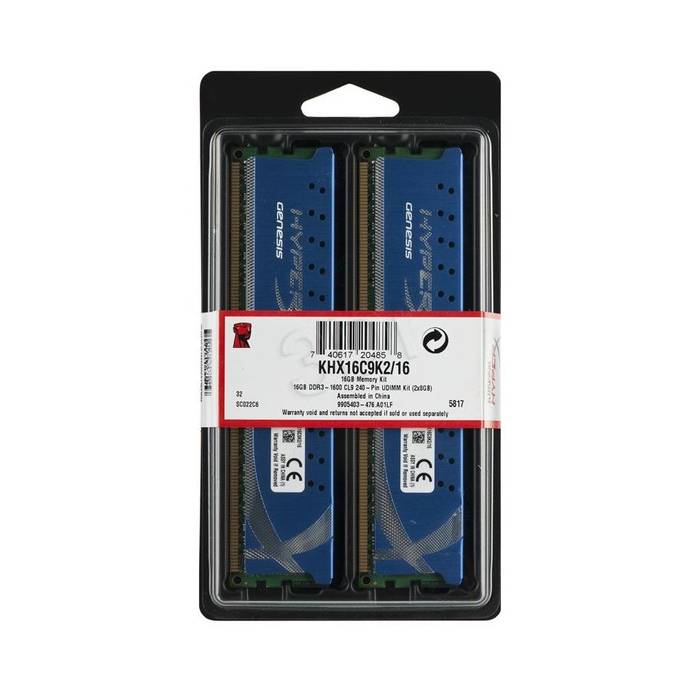
Выходит, если разобрать системный блок (я буду в статье ориентироваться на ПК, ибо там проще), то можно зрительно увидеть эту планку (а бывает что их несколько) и это правильно. Выглядит она примерно так:

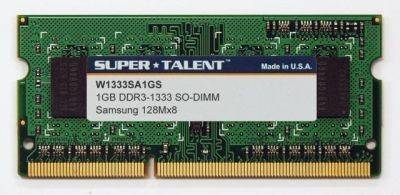
в ноутбуке так:

Таким образом оперативная память - это одна из "частей" компьютера. Притом одна из главных, без которой комп даже не загрузиться.
Кстати, оперативную память ещё часто называют оперативкой, памятью, ОЗУ (Оперативно Запоминающее Устройство), ОЗУшка и т.д.
Для чего нужна оперативная память?
Чтобы разобраться в этом, нужно обратить внимание на первое слово.
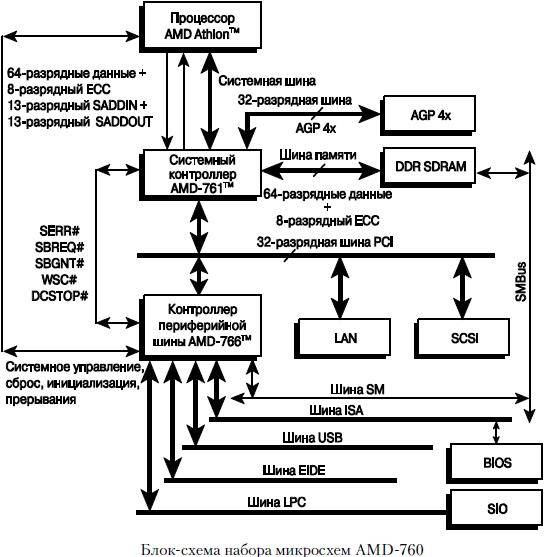
Дело в том, что когда "мозг" компа (центральный процессор) обращается к данным на (а обращается он к ним практически постоянно, ведь там всё хранится), то он это делает через посредника - Оперативную Память нашу.
Оперативка выступает в роли этакого посредника или буфера. Когда процессору нужно что-то, то он отправляет команду в ОЗУ, а она уже копирует информацию с жесткого диска. Затем процессор работает только с оперативкой, а когда закончит, то данные снова копируются в жесткий диск.
Быть может у Вас возникнет вопрос "Так почему всё так сложно то? Зачем оперативку то использовать если можно напрямую или самим справится?". Всё дело в том, что жесткий диск лишь хранит информацию, и если бы процессор нагружал его ещё и тем, что нужно было бы с ней работать, то он бы стал жутко медленным. А оно нам надо? Неет.
Кстати, существует такое понятие, как Виртуальная память и Файл подкачки. Более подробно можете почитать в статье .
Вкратце лишь напишу то, что когда в оперативке мало места остаётся (она ж постоянно в себе что-то хранит и ещё новые процессы выполняются), то она всё же обращается к жесткому диску (ну а куда деваться то...) и забирает оттуда место. Правда от этого комп тормозить может.
Таким образом в ОЗУ всегда хранятся какие-то данные. Это могут быть и результаты Ваших действий в , и , и в , и вообще всё и всегда "делается" через оперативную память, как через посредника.
Здесь следует ещё знать то, что информацию копируется с жесткого диска в оперативную память, потом в ней изменяется, а затем снова направляется в жесткий диск. Наиболее простым и распростренённым примером этого является то, как Вы работает с текстовыми документами.
Вы вначале открываете его, затем изменяете, а затем сохраняете и закрываете (или закрываете с сохранением). Поняли к чему клоню? Да да. Вы поработали с документом в ОЗУ, а затем его нужно переписать, т.к. на диске находится лишь не измененная копия.
Кстати, именно поэтому, при сбое и экстренном выключении компьютера, Вы рискуете потерять в большинстве случаев именно не сохраненные данные. Как раз те, что находятся в данный момент в оперативке.
Виды оперативной памяти
Как я уже писал выше, оперативная память - это специальный модуль, который встраивается в специальный разъем в материнской плате. Как он выглядит - можете посмотреть на первой картинке выше.
Разумеется прогресс не стоит на месте. Сегодня можно встретить и жесткий диск, который содержит в себе свой высокоскоростной буфер, чтобы увеличить быстроту чтения/записи информации. Ещё встречаются такие видеокарты с таким же принципом. Так же и сами "планки" оперативной памяти могут оснащаться специальными радиаторами, для обеспечения наилучшей теплоотдачи, что вследствие влияет на производительность.
Но вернемся к типам... Сейчас существует только два типа - это статистический и динамический .
Статистический тип оперативной памяти (SRAM (Static random access memory)) создается на основе полупроводниковых триггеров и имеет очень высокую скорость работы. Имеет два недостатка: высокую стоимость и занимает много места. Поэтому в настольных компьютерах, да и вообще в повседневной жизни, не встречается.
Динамический тип оперативной памяти (DRAM (Dynamic random access memory)) создан на основе конденсаторов, поэтому имеет высокую плотность записи и относительно низкую стоимость. Недостатки вытекают из особенностей её конструкции, а именно, применение конденсаторов небольшой емкости приводит к быстрому саморазряду последних, поэтому их заряд приходится периодически пополнять. Этот процесс называют регенерацией памяти, отсюда возникло и название динамическая память. Регенерация заметно тормозит скорость ее работы, поэтому применяют различные интеллектуальные схемы стремящиеся уменьшить временные задержки.
Динамическая память так же разделяется по поколениям. Не буду сильно вдаваться в историю, напишу лишь что сейчас распространено третье поколение DDR3 SDRAM , которое пришло на смену DDR2 (они даже ещё встречаются на старых компьютерах до сих пор) и им на смену готовится DDR4 (вот только не скоро ещё будет думаю).
Объем оперативной памяти
Это основная единица измерения оперативной памяти, которая часто используется. Измеряется в мегабайтах (Мб) и гигабайтах (Гб).
Наиболее частый вопрос - Какой объем оперативной памяти использовать? Тут всё зависит от двух вещей:
1)
от того, чем Вы будите заниматься. Например для выхода в интернет и простейших работ на компьютере вполне может хватать и 1Гб. Но лучше уж взять с запасом и минимум поставить 2 Гб.
Если же Вы хотите и играть в игры и заниматься графикой, то ставьте от 4х Гб и выше.
Мне вот 4 Гб хватает для всего. Так что мой совет - 4Гб ОЗУ и всё будет нормально.
2)
от разрядности Вашей операционной системы. Читаем статью .
Вкратце лишь напишу что если 32х, то не больше 4х. Если 64х, то сколько угодно.
Так же многое зависит от Вашей , в частности от количества и типа разъемов под оперативку. Разумеется нужно чтобы и разъемов хватало и чтобы по типу подходили.
Как узнать оперативную память компьютера
Чтобы посмотреть какая у Вас оперативная память, можно воспользоваться двумя путями.
1)
Выключить компьютер, открыть системный блок и вынуть планку ОЗУ. Далее смотрим на ней стикер (наклейку) на ней и там всё будет написано - и тип и частота и прочая информация.
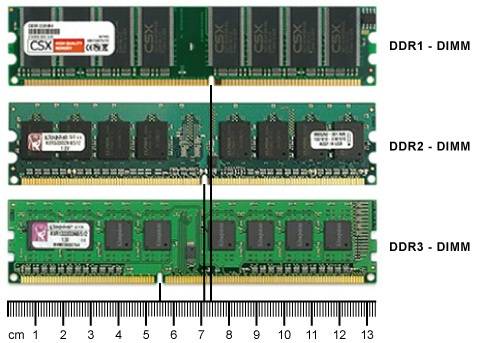
Если его нет, то вот хотя бы по рисунку определите тип:

2) Через общеизвестную утилиту CPU-Z , которую можно скачать с . На вкладке Memory можно узнать проверить основную информацию, такую как тип (Type), размер (Size), режим работы и используемые тайминги:

На вкладке SPD можно увидеть все характеристики конкретного модуля памяти установленного в выбранный слот:

Про вкладку SPD хочу ещё написать, что в ней содержится информация из одноименного чипа в оперативке. В него производитель записывает всю информацию о ней (объем, маркировку, производителя, серийный номер, рекомендованные задержки и др.) и при загрузке системы комп считывает всю эту инфу и выставляет режим работы памяти, в связи с содержащимися в чипе настройками.
Как очистить оперативную память
Как я уже писал выше, оперативка всё больше и больше загружается в процессе работы компьютера. Если её объем мал, то может быть такое, что компьютер начнет тормозить. Поэтому следует очистить оперативную память и тогда комп перестанет тормозить.
Для очистки можно воспользоваться следующими способами:
1) Закрыть ненужные программы.
2) Подождать немного. В Windows есть служебная утилита для очистки оперативки. Правда она не всегда срабатывает.
3) Воспользоваться специальными программами. Я не буду их расписывать, напишу лишь ссылки на официальные сайты:
4) Перезагрузиться
Как увеличить оперативную память
Здесь думаю всё очень просто. Программно её увеличить никак не получится, только физически.
Нужно лишь приобрести нужную планку. А какая нужна? Читайте об этом где было написано про объем.
Хочу лишь тут добавить, что если у Вас, предположим, уже стоит одна планка на 2 Гб, а Вам хочется 4, то лучше возьмите ещё одну на 2 и чтобы они работали параллельно. Тогда у них будет мультипоток и они будут быстрее, если Вы вытащите одну на 2 и вместо неё поставите 4.
Лучше использовать парно.
На этом думаю всё. Если что не написал про оперативную память или что не ясно - пишите в комментариях.
ОЗУ представляет собой специальную микросхему, используемую для хранения данных всевозможного вида. Существует множество разновидностей данных устройств, они выпускается разнообразными компаниями. Лучшие производители чаще всего имеют японское происхождение.
Что это такое и для чего она нужна?
ОЗУ (так называемая РАМ-память) – разновидность энергозависимой микросхемы, используемой для хранения всевозможной информации . Чаще всего в ней находится:
- машинный код исполняемых в данный момент программ (или находящихся в режиме ожидания);
- входные и выходные данные.
Обмен данными между центральным процессором и ОЗУ осуществляется двумя способами:
- при помощи ультрабыстрой регистра АЛУ;
- через специальный кэш (если имеется в конструкции);
- непосредственно (напрямую через шину данных).
Рассматриваемые девайсы представляют собой схемы, построенные на полупроводниках. Вся информация, хранимая во всевозможных электронных компонентах, остается доступной только при наличии электрического тока. Как только напряжение отключается полностью, либо происходит кратковременный обрыв питания, то всё, что содержалось внутри ОЗУ, стирается, либо разрушается. Альтернативой является устройства типа ROM.
Виды и объем памяти
Плата на сегодняшний день может иметь объем в несколько десятков гигабайт. Современные технические средства позволяют использовать её максимально быстро. Большинство операционных систем оснащаются возможностью взаимодействовать с такими устройствами. Имеется пропорциональная зависимость между объемом ОЗУ и стоимостью. Чем больше её размер, тем более она дорогая. И наоборот.

Также рассматриваемые устройства могут иметь разную частоту. Данный параметр определяет, как быстро осуществляется взаимодействие между ОЗУ и иными устройствами ПК (ЦП, шиной данных и видеокартой). Чем выше скорость работы, тем больше операций выполнит ПК за единицу времени.
Величина данной характеристики также непосредственно влияет на стоимость рассматриваемого устройства. Современная самая быстрая модификация может «запомнить» 128 Гб. Выпускается она компанией под названием Hynix и имеет следующие рабочие характеристики:

Все современные ОЗУ можно разделить на две разновидности:
- статическую;
- динамическую.
Статический тип
Более дорогой на сегодняшний день является микросхема статическая. Маркируется она как SDRAM. Динамическая же является более дешевой.
Отличительными чертами SDRAM-разновидности являются:

Также отличительной особенностью RAM является наличие возможности осуществлять выбор того бита, в который будет осуществлена запись какой-либо информации.
К недостаткам можно отнести:
- малую плотность записи;
- относительно высокую стоимость.
Устройства оперативной памяти компьютера всевозможного вида (SDRAM и DRAM) имеют внешние отличия. Они заключаются в длине контактной части. Также имеет отличия её форма. Обозначение оперативной памяти находится как на этикетке-наклейке, так и пропечатано непосредственно на самой планке.
Сегодня существует множество различных модификаций SDRAM. Обозначается она как:
- DDR 2;
- DDR 3;
- DDR 4.
Динамический тип
Ещё один вид микросхем обозначается как DRAM. Он является также полностью энергозависимым, доступ к битам записи осуществляется произвольным образом. Данная разновидность широко используется в большинстве современных ПК. Также она применяется в тех компьютерных системах, где высоки требования к задержкам – быстродействие DRAM на порядок выше SDRAM.
Чаще всего данная разновидность имеет форм-фактор типа DIMM. Такое же конструктивное решение используется и для изготовления статической схемы (SDRAM). Особенностью DIMM-исполнения является то, что контакты имеются с обеих сторон поверхности.
Параметры ОП
Основными критериями выбора микросхем данного типа являются их рабочие параметры.
Ориентироваться следует, прежде всего, на следующие моменты:
- частоту работы;
- тайминги;
- напряжение.
Все они зависят от типа конкретной модели. Например, ДДР 2 будет выполнять различные действия однозначно быстрее, чем планка ДДР 1. Так как обладает более выдающимися рабочими характеристиками.
Таймингами называется время задержки информации между различными компонентами устройства. Типов таймингов довольно много, все они непосредственно влияют на быстродействие. Маленькие тайминги позволяют увеличить скорость выполнения различных операций. Имеется одна неприятная пропорциональная зависимость – чем выше быстродействие оперативно-запоминающего устройства, тем больше значения таймингов.
Выходом из данного положения служит повышение рабочего напряжения – чем оно выше, тем меньше становятся тайминги. Количество выполненных операций за единицу времени в то же время возрастает.
Частота и скорость
Чем выше пропускная способность ОЗУ, тем больше её скорость. Частота является параметром, определяющим пропускную способность каналов, через которые осуществляется передача данных различного рода в ЦП через материнскую плату.
Желательно, чтобы данная характеристика совпадала с допустимой скоростью работы материнской платы.
Например, если планка поддерживает частоту 1600 МГц, а материнская плата – не более 1066 Мгц, то скорость обмена данными между ОЗУ и ЦП будет ограничена именно возможностями материнской платы. То есть скорость будет не более 1066 МГц.
Производительность
Быстродействие зависит от многих факторов. Очень большое влияние на данный параметр оказывает количество используемых планок. Двухканальная ОЗУ работает на порядок быстрее, чем одноканальная. Наличие возможности поддерживать режимы многоканальности обозначается на наклейке, расположенной поверх платы.
Данные обозначения имеют следующий вид:

Для определения того, какой режим является оптимальным для конкретной материнской платы, необходимо посчитать общее количество слотов для подключения, и разделить их на два. Например, если их 4, то необходимо 2 идентичных планки от одного производителя. При их параллельной установке активируется режим Dual.
Принцип работы и функции
Реализовано функционирование ОП довольно просто, запись или чтение данных осуществляется следующим образом:
- на требуемую строку подается электрический сигнал;
- происходит открытие транзистора;
- электрический заряд, присутствующий в конденсаторе, подается на нужный столбец.

- исполняемые библиотеки;
- коды клавиш, нажатие на которые было осуществлено;
- результаты различных математических операций.
- Kingston;
- Hynix;
- Corsair;
- Kingmax.
- Samsung.
- ОС: Windows 8.1;
- ЦП: i5-4670K;
- видеокарта: GeForce GTX 780 Ti;
- материнская плата: LGA1150, Intel Z87.
Каждый столбец подключен к чрезвычайно чувствительному усилителю. Он регистрирует потоки электронов, возникающие в случае, если конденсатор разряжается. При этом подается соответствующая команда. Таким образом, происходит осуществление доступа к различным ячейкам, расположенным на плате. Есть один важный нюанс, который следует обязательно знать. Когда подается электрический импульс на какую-либо строку, он открывает все её транзисторы. Они подключены к ней напрямую.
Из этого можно сделать вывод, что одна строка является минимальным объемом информации, который можно прочитать при осуществлении доступа. Основное назначение ОЗУ – хранить различного рода временные данные, которые необходимы, пока персональный компьютер включен и функционирует операционная система. В ОЗУ загружаются наиболее важные исполняемые файлы, ЦП осуществляет их выполнение напрямую, просто сохраняя результаты выполненных операций.
Также в ячейках хранятся:
При необходимости все, что находится в RAM, центральный процессор может сохранить на жесткий диск. Причем сделать это в том виде, в котором это необходимо.
Производители
В магазинах можно встретить огромное количество RAM от самых разных производителей. Большое количество таких изделий стало поставляться именно от китайских компаний.
На сегодняшний день наиболее производительной и качественной является продукция следующих брендов:
Она является компромиссным выбором между качеством и производительностью.
Таблица характеристик оперативной памяти
Оперативная память одного вида от различных производителей обладает схожими рабочими характеристиками.
Именно поэтому корректно осуществлять сравнение, беря во внимание лишь тип:
DDR
DDR2
DDR3
Частотный диапазон
100-400
400-800
800-1600
Рабочее напряжение
2.5v +/- 0.1V
1.8V +/- 0.1V
1.5V +/- 0.075V
Количество блоков
4
4
8
Termination
ограничено
ограничено
все DQ сигналы
Топология
TSOP
TSOP or Fly-by
Fly-by
Способ управления
-
OCD
Автоматическая калибровка с ZQ
Наличие температурного датчика
Нет
Нет
Да
Сравнение производительности и цены
Производительность оперативной памяти напрямую зависит от её стоимости. Узнать, сколько стоит модуль DDR3, можно в ближайшем компьютерном магазине, также следует ознакомиться с ценой на DDR 1. Сопоставив их рабочие параметры и цену, а после этого протестировав, можно легко в этом убедиться.
Наиболее корректно осуществлять сравнение ОЗУ одного вида, но с разной производительностью, зависящей от частоты работы:
Тип
Частота работы, МГц
Стоимость, руб.
Скорость
работы
, Aida 64,
Memory Read, MB/s
DDR 3
1333
3190
19501
DDR 3
1600
3590
22436
DDR 3
1866
4134
26384
DDR 3
2133
4570
30242
DDR 3
2400
6548
33813
DDR 3
2666
8234
31012
DDR 3
2933
9550
28930
В Aida 64 тестирование всех DDR 3 было выполнено на идентичном оборудовании:
ОЗУ является очень важной составной частью ПК, сильно влияющей на его производительность. Именно поэтому для её увеличения рекомендуется устанавливать планки с высокой частотой и небольшими таймингами. Это даст большой прирост производительности компьютера, она особенно важна для игр и различных профессиональных программ.
29. 06.2019
Блог Дмитрия Вассиярова.
Характеристики оперативной памяти — на что смотреть?
Здравствуйте мальчики и девочки. Настало время разобраться с оперативной памятью. Точнее мы уже много раз разбирались, но сегодня пройдёмся ещё разок. Скорее всего вы зашли сюда для того чтоб познать некоторые моменты для покупки новой памяти?
В принципе в предложенных описаниях на витринах различных магазинов ничего непонятного нету (это на мой взгляд). Но если вы так не считаете, то милости прошу прочесть мой пост про характеристики оперативной памяти. Надеюсь вы почерпнёте для себя что-то ценное.

Сначала начну с самых важных параметров, о насущном нужно говорить сразу. Тянуть кота за хвост не благодарное дело:). Итак, самым важными параметрами планок памяти являются: частота, объём и пропускная способность. Есть ещё несколько дополнительных, но эти три самые важные. Давайте разберём всё по порядку и поподробнее.
Тактовая частота
Измеряется в мегагерцах (МГц) и отвечает непосредственно за скорость работы. Процессор и память работают в связке. И от того как они будут сбалансированы — будет зависеть общая производительность. Одна из первых (и главных) характеристик которая указывается в спецификациях.

Первый момент
Бытует мнение что чем выше мегагерцевость памяти, тем комп будет работать быстрее. Но это не совсем так, точнее совсем не так. Если ваш проц не поддерживает работу с высокоскоростной ОЗУ то толку от того что вы купите быструю память нету абсолютно никакого. Я думаю это и так понятно, но есть ещё один очень важный момент.

Второй момент
Я к сожалению тестами не занимаюсь (пока), но вот поискав в сети всякие графики можно понять следующее. Что есть допустим какой-то процессор и с ним тестируют планки с разной частотой и быстрые и медленные. И типа, разницы нету никакой от быстрой памяти, или она минимальная. Я могу из личного опыта сказать лишь следующее.
Всё зависит от самого процессора и приложений которые на нём запускаются. Есть процессоры которые поддерживают высокую память по МГц, но толку от этого тоже не будет если этот процессор сам по себе медленный.
Вот допустим ваш проц поддерживает планки в 4000 МГц, но сам проц слабенький. Вы купили память в 4000 МГц и ждёте чуда. Но его не будет. Ваша система будет работать примерно также как ели-бы вы поставили планки 2000 МГц. Проц просто не сможет обрабатывать тот поток данных, которые озу ему сможет поставлять. Скорость всей системы упрётся в возможности CPU. Это очень тонкий момент и его нужно чувствовать.
Оптимальное решение за вами
Нужно понимать некий баланс, некие рамки в которые стоит вписаться. Это я имею в виду, если вы хотите грамотно инвестировать денежные единицы при покупке. Если много средств на инвестирование в компьютер, то можно брать по максимуму и не парится. Точных закономерных цифр не могу дать, так как опираться на чужие тесты тоже не есть правда. Скажу лиши одно. В данный момент идёт эпоха новой DDR4 и на DDR3 уже не стараются собирать.
Оптимальный выбор при покупке DDR4 будет от 2600 до 3200 МГц. По ценам там разброс небольшой. Соответственно чем больше — тем лучше. Если у вас CPU не сильно шустрый, берите память ближе к 2600. Процессор средненький или чуть выше среднего сегмента? Берите 3200.
Если брать выше 3200 то придётся и брать более мощный процессор, так как велик риск того что более быструю память медленный проц «не сможет раскрыть». Если вы берёте систему под игры, то от памяти там мало будет что зависеть. Есть какое-то влияние оперативы на fps, то оно минимально. В играх основной упор идёт на видеокарту и процессор. Я думаю понятно, едем далее.

Объём
Тут вопрос такой, риторический. Сильно много это лишняя трата денег, а сильно мало это путь к тормозам. Этот параметр как наверно вы знаете измеряется в Гигабайтах (Гб). И влияет он на то, сколько процессов память сможет обрабатывать одновременно. Или сможет ли вообще обработать какой нибудь большой-тяжёлый процесс.
Каждая запущенная программа (процесс) занимает какое-то количество объёма оперативы. Также каждая вкладка в вашем браузере занимает отдельный кусочек ОЗУ. Понятное дело, что чем её больше — тем лучше. Но если у вас ограниченный бюджет, то лучше её подрасчитать.
Эта характеристика тоже влияет на скорость, но косвенно. Пример: если у вас 1 Гб быстрой DDR4 в 4000 МГц — то тормоза у вас будут жёсткие. Верно и обратное. Если у вас 16 Гб медленной 200 МГц — то тормоза будут тоже жёсткие. Опять таки важен баланс. Нужно опираться на свои потребности. Могу лишь дать некоторые рекомендации.
- Если вы только лазаете на интернете, то вам хватит и 4 Гб. Ну может 5 в некоторых случаях.
- Если интернет и игры в средних настройках то 8 Гб. В принципе это сейчас золотой минимум, которым комплектуются компы.
- Вы пользуетесь ещё и довесом крутыми программами типа Фотошопа или Вегаса и играете в игры на высоких настройках — то 16 Гб.
Более 16-ти это уже запас, который вряд ли вы используете полностью. То есть память будет полупустая. Исключением к большим объёмам будет только то, что вы рисуете к примеру 3D модели. Но в принципе 16 хватит с головой. Это на момент 2019 года.
В любом случае, дополнительные плашки можно докупить потом, если вам не хватит. Если у вас много денег, то берите, как можно больше. У вас появится возможность создать дополнительный буст с помощью . Ещё небольшое дополнение: сама Windows, или любая другая ОС съедает по дефолту какое-то количество памяти.
Пропускная способность
Этот параметр не сильно важен, так как он по сути зависит от тактовой частоты. Измеряется в мегабайтах на секунду времени (MB/s). Чем выше частота памяти — тем выше пропускная способность и наоборот. Я лично на неё не обращаю внимания, так как это лишь отражение скорости в более понятном виде. То есть, частота работы наверно не сильно понятна покупателям, а вот скорость передачи мегабайт — более ясно.
Есть ещё и подводный камень
Пропускную способность в основном сопоставляют с возможностями процессора. А именно есть такая характеристика в его спецификациях как «предел Гигабайт/сек» по шине. Вот к примеру i5 9400F :

Но тут есть большое НО. Значение в Гигабайтах! А в характеристиках памяти указана в мегабайтах. В CPU закладывают большой запас и упереться в эти цифры практически нереально. Поэтому я и не смотрю на данный параметр.
Частая путаница в названиях модулей
Это важный момент на котором спотыкаются новички при выборе. Да даже сами магазины путают эти цифры в своих прайс листах. О чём я? Иногда вначале названия моделей планок пишут такое обозначение как: «PC-12800, PC-14900» и т.д.
Это цифры, а точнее стандарты означающие пропускную способность в двухканальном режиме.
Иногда некоторые витрины вообще ставят эти цифры показывающие одноканальный режим. В одном магазине написано так, в другом написано по-другому. Короче на это тоже не стоит обращать внимание, так есть более важный параметр как частота. Это лишь цифры показывающие пропускную способность в одно канальной и много канальной работе.
Тайминги
Это тоже такая сложная тема. Не сильно важная в принципе. Тайминги — это временные задержки между тактами. На тайминги смотрят в последнюю очередь изучая производительность оперативной памяти. Скажу сразу.
Чем они ниже — тем лучше. Быстрее работает ОЗУ.
С каждым новым поколением DDR растут и тайминги. И в основном чем ниже её частота, тем ниже и тайминги. Кстати говоря, в БИОСе немного можно их понизить, на пару пунктов. Если у вас есть два кандидата на сравнение, то выбирайте того у кого эти значения ниже. Две модели идентичные при прочих показателях будут разные по скорости, если у одного будут тайминги ниже. Тот у кого они ниже, будет чуть побырей.

Прирост от низких таймингов не такой уж и большой. От того что вы выберите плашки с низкими значениями вы получите максимум 5-7 процентов прироста производительности. Много писать тут не хочу, чуть поподробнее . Эта тема слишком преувеличена в значимости, мне кажется.
Просто старайтесь подобрать значения пониже. Если таких вариантов нет, то ничего страшного, большой скорости вы не потеряете.
Также вспоминаются мне люди, которые с ума сходят по этим циферкам. Они из того же легиона, что и те кто скрупулёзно выбирает . Серьёзно ребят, эти цифры это миллисекунды, чё там по ним с ума сходить???
На некоторых площадках есть такие хитрые обозначения как tRCD и tRP и CL. Это всё относится к этим же параметрам. CL — это , tRCD — это время открытия первой строчки кода данных. tRP — это время между закрытием одного процесса (строчки кода) и открытием следующего. Вообщем всё это относится к этим параметрам и заостряться на этом думаю нету смысла.
Многоканальность
Сейчас уже вряд ли можно найти плашки не поддерживающие эту фишку. Много канальный режим это ускорение работы за счёт количества самих планок. Один и тот же процесс планки будут выполнять вместе.
Это что-то наподобие многоядерности процов. Аналогично это можно описать так: допустим есть несколько мешков картошки и их нужно перетаскать. Два грузчика выполнят эту работу быстрее если они буду каждый мешок таскать вместе, нежели каждый по одному. Три грузчика ещё быстрее. Самый популярный это 2-х канальный режим.
На мой взгляд, это чисто маркетинговый ход. Польза есть, но минимальная, и за это просят деньги. Если вы не планируете заниматься разгоном, то эта функция для вас бесполезна. Да даже если вы и будете заниматься разгоном, то вполне можно обойтись и без этих xmp профилей.
В заключении
В принципе всё основное разобрали, хоть и не тщательно, но всё таки разобрали. Почти по каждому отдельному пункту у меня есть посты. Я тут не рассматривал такие вопросы типа: низкопрофильность, какую именно выбрать DDR (какого поколения), какого типа, как отличаются для ноутбука, какого производителя и тому подобное. Постарался впихнуть только самое нужное и не банальное.
По выбору нужно создавать отдельный пост, так как тут уже накатилась нехилая простыня:). Банальные вопросы я думаю вы и сами сможете решить. Надеюсь я подкинул вам инфу про характеристики оперативной памяти в нужный момент. Возможно вы определяетесь с выбором. Если вам есть, что добавить или подкорректировать, то милости прошу в коменты.
А на этом у меня всё. До свидания друзья и до новых встреч.

Твитнуть
Характеристики оперативной памяти
Нужно знать, какая память бывает, потому что не всегда удаётся найти точно такую же модель. К счастью, разных типов памяти не много и всегда можно найти замену с подходящими характеристиками. Особенно если ищете оперативную память для ноутбука - в готовый продукт ставят OEM-комплектующие, не всегда доступные в магазинах.
Форм-фактор
Внешне платы ОЗУ отличаются форм-фактором (размером). Есть DIMM - стандартный для настольного ПК, есть SO-DIMM - в два раза меньше стандартного, предназначенный для в ноутбуков. Ах да, ещё чипы оперативной памяти могут быть распаяны прямо на материнской плате - такую не заменить. DIMM, кстати, может быть низкопрофильным, с меньшей высотой. Такой вариант нужен для тех случаев, когда кулер, охлаждающий процессор, своим радиатором перекрывает разъём оперативной памяти и для стандартной DIMM просто нет места.
Тип DDR - 1, 2, 3, 4
За редким исключением, материнской платой компьютера поддерживается только один тип (поколение) памяти: тот, который сейчас установлен.
Зная только тип памяти, выводы о производительности памяти делать не стоит. DDR4 однозначно быстрее, чем старая DDR1, но между DDR2 и DDR3, DDR3 и DDR4 разница не столь очевидна, старое поколение может оказаться быстрее. Всё дело в параметрах, о которых дальше.
Тайминги
Оперативная память - это плата с распаянными на ней чипами. Внутри чипов находятся ячейки памяти, которые без электропитания хранят данные очень недолго. Нужно все время их обновлять с помощью повторяющихся электрических импульсов определённой силы, длительности и со строго выверенными паузами. Тайминги оперативной памяти - это длительность тех самых импульсов и пауз. Кстати, они настолько короткие, что измеряются наносекундами!
Чем меньше тайминги, тем быстрее можно обновить данные, тем производительней память. Меньше = лучше. Но тайминги сами по себе ничего не решают, потому что они зависят от не менее важного параметра - тактовой частоты памяти.
Тактовая частота, частота шины, пропускная способность
Тактовая частота оперативной памяти - частота (количество импульсов в секунду), с которой работает оперативная память. Измеряется в мегагерцах. Один мегагерц - это миллион импульсов в секунду. Чем выше, тем лучше.
Ещё есть тактовая частота шины («DRAM Frequency» в программе Speccy) - частота канала, по которому идёт обмен данными между оперативной памятью и процессором. Выше - лучше.
Пропускная способность - это сколько за секунду времени может быть «пропущено» данных через плату оперативной памяти. Вычисляется умножением частоты памяти на объем данных, передаваемых за один такт. Чем выше, тем лучше. Измеряется в мегабайтах в секунду. Чаще всего производителем и магазинами указывается пиковая пропускная способность - теоретическая максимальная пропускная способность. Чтобы сразить громадными цифрами покупателя, не иначе.
Объём
С каждым годом выходят всё более ёмкие платы ОЗУ. Сейчас в магазинах вы найдете платы на 512 Мб, 1, 2, 4, 8 и 16 гигабайт. Есть и больше, но только для серверов.
На данный момент 8 Гб оперативки - это комфортный минимум для игр. 4 Гб - минимум для офисного компьютера. Чем лучше, тем больше.
Напряжение
В зависимости от моделей ОЗУ, стандартное напряжение у плат бывает в диапазоне:
- DDR3 - 1,5-1,65 вольт,
- DDR4 - 1,2-1,4 вольт.
Помимо «обычных» плат DDR3 и DDR4, существуют энергоэффективные версии - DDR3L и DDR4L. «L» версии по умолчанию работают при более низком напряжении.
- DDR3L - 1,35 вольт.
- DDR4L - 1,05 вольт.
Максимальный порог напряжений такой же, как и у обычной памяти - 1,65 и 1,4 вольта соответственно.
Как правило, оперативная память работает корректно без лишних телодвижений со стороны пользователя - требуемое напряжение, как и другие характеристики (тайминги), определяется автоматически, ничего регулировать не надо.
Но иногда всё же приходится лезть в BIOS (настройки материнской платы), чтобы выставить корректное напряжение. Такое происходит, когда в ПК установлена планка, по умолчанию работающая на напряжении выше 1,5 вольта, вместе с «обычной» или Low Energy версией. Например, у меня в ПК установлены две планки DDR3 AMD Performance Edition, которые по умолчанию работают при напряжении 1,65 V, и пара безымянных планок с Ebay, купленных на распродаже, для которых номинальное напряжение - более популярное 1,5 V. Так как напряжение ставится одно на всех, матплата решила подать 1,65 V. В принципе, при таких условиях может работать даже DDR3L, но так как я точно знаю, что планки от AMD в моём ПК отлично работают даже на 1,4 V, я выставил принудительно 1,5 вольта. Кто знает, какие компоненты стоят в безымянной памяти, вдруг именно в моём случае они не рассчитаны на такое напряжение?
Если же вы, допустим, поставите в настольный ПК платы DDR3 1,5 V и DDR3L 1,35 V, ничего страшного не произойдёт - обе будут работать под напряжением 1,5 V. С ноутбуками ситуация иная: иногда силовая часть материнских плат не рассчитана на питание большее, чем у комплектной памяти в «L» исполнении, тогда при установке более энергоёмкой платы возможна нестабильная работа и/или перегрев.
Так в чем измеряется скорость оперативной памяти?
Зная пропускную способность, становится проще понять, какая память быстрее. Остальные характеристики могут ввести в заблуждение. Например, у памяти может быть высокая частота, но медленные тайминги - в итоге пропускная способность будет такой же, как у памяти с низкой частотой, но быстрыми таймингами.
К сожалению, производители любят нагружать потребителя странными цифрами, обзывая память каждый по-своему. Поэтому специально для вас подготовил несколько табличек, которые прояснят ситуацию и позволят, зная тип оперативной памяти и одну из частот , узнать пиковую пропускную способность. По ней и решайте, какая память быстрее.
| Стандарт | Частота памяти | Частота шины | Пропускная способность | |
| DDR-200 | 100 | 100 | 200 | 1600 |
| DDR-266 | 133 | 133 | 266,67 | 2133,33 |
| DDR-333 | 166,67 | 166,67 | 333,33 | 2666,67 |
| DDR-400 | 200 | 200 | 400 | 3200 |
| Стандарт | Частота памяти | Частота шины | Пропускная способность | Пиковая пропускная способность |
| DDR2-400 | 100 | 200 | 400 | 3200 |
| DDR2-533 | 133 | 267 | 533 | 4267 |
| DDR2-667 | 167 | 333 | 667 | 5300 |
| DDR2-800 | 200 | 400 | 800 | 6400 |
| DDR2-1066 | 266 | 533 | 1067 | 8533 |
| Стандарт | Частота памяти | Частота шины | Пропускная способность | Пиковая пропускная способность |
| DDR3-800 | 100 | 400 | 6400 | 6400 |
| DDR3-1066 | 133 | 533 | 8500 | 8533 |
| DDR3-1333 | 166 | 667 | 10600 | 10666 |
| DDR3-1600 | 200 | 800 | 12800 | 12800 |
| DDR3-1866 | 233 | 933 | 14900 | 14933 |
| DDR3-2133 | 266 | 1066 | 17000 | 17066 |
| Стандарт | Частота памяти | Частота шины | Пропускная способность | Пиковая пропускная способность |
| DDR4-1600 | 200 | 800 | 1600 | 12800 |
| DDR4-1866 | 233 | 933 | 1867 | 14933 |
| DDR4-2133 | 266 | 1066 | 2133 | 17066 |
| DDR4-2400 | 300 | 1200 | 2400 | 19200 |
В таблицах нет всех частот оперативной памяти, какие есть в магазинах - в пределах одного стандарта могут быть разные частоты. Указаны наиболее популярные.
Интересный момент: память с поддержкой высоких частот может работать и на низких. Если материнская плата поддерживает максимум DDR3 PC12800 с частотой 200 Мгц, можно воткнуть дорогую DDR3 PC17066 - она просто заработает на меньших частотах. При этом, при большом желании, можно разогнать память, снизив тайминги и получив пропускную способность выше, чем у обычной DDR3 PC12800.
Примеры: память в магазинах
Чтобы не попасть впросак, нужно уметь выбирать среди множества плат подходящую. Самое важное - чтобы подошёл форм-фактор (ноутбучную память в настольный не воткнёте!), тип и частота.
1. Оперативная память Kingston HyperX FURY Black 8 Гб (DDR3L, 8 Гбx1, 1600 МГц, PC12800, 11-11-11-32):
Производитель - Kingston. Маркетологи обозвали плату громким названием HyperX FURY Black. Название по системе производителя нам мало о чем говорит. К счастью, магазин указал характеристики.
Магазин указал в описании, что это память типа DDR3L . Буква «L» означает, что память работает на напряжении ниже обычного, поэтому будет меньше греться. «8 Гбx1» означает, что в коробке будет одна плата оперативки объемом 8 гигабайт.
Частота 1600 МГц, если посмотреть таблицу DDR3 выше, кажется неправдой. Хитрость тут в том, что из-за особенностей работы DDR3 производитель удваивает частоту в описании, поэтому у DDR3 нужно смотреть колонку «Стандарт». То есть на самом деле у такой оперативной памяти частота 800 МГц и пропускная способность 12800 мбайт/сек. Которая, кстати, указана дальше - «PC12800». Также указаны основные тайминги - 11-11-11-32, но они уже не важны - пропускная способность известна.
Такая память подойдет для большинства материнских плат, поддерживающих DDR3. Однако DDR3L стоит дороже обычной DDR3, поэтому лучше выбрать вариант подешевле.
2. Original SAMSUNG DDR3 RDIMM 16Gb < PC3-12800 > ECC Registered+PLL:
Производитель, ясное дело, Samsung. Тип: DDR3. RDIMM - значит, это регистровая память с коррекцией ошибок. Об этом говорит и надпись «ECC Registered+PLL». Объем - 16 Гб на одной плате. Пропускная способность - 12800. RDIMM работает только в серверах, на домашних ПК не заведётся! Проходим мимо.
3. Память, которая заработает в любом современном ПК, чья материнская плата поддерживает современный тип DDR4 - Kingston HyperX Fury (16 Гб x 1) DIMM DDR4 2400 МГц:
Производитель, понятное дело, Kingston. Название - Kingston HyperX Fury. Тип - DDR4, полноразмерная DIMM для настольных ПК. Объем одной платы - 16 гигабайт. Пропускная способность - 19200 мегабайт в секунду. Тайминг указан один - 15 наносекунд. Судя по CL, это CAS Latency - время, которое проходит между запросом процессора данных из памяти и моментом выдачи этих данных памятью.
Что установлено сейчас?
Надеюсь, благодаря примерам выше вы стали экспертом по выбору оперативной памяти. А что делать, когда нужно узнать, какая память установлена сейчас?
Если компьютер работает
Можно воспользоваться программой или аналогичными:
Раздел «Оперативная память» («RAM») в программе Speccy покажет необходимое: тип («Type»), объём («Size»), частоту (DRAM Frequency) и тайминги.
Можно в разделе «Материнская плата» («Motherboard») узнать название материнской платы и поискать её описание на сайте производителя или в Яндекс.Маркете. Если ей поддерживается память с большей частотой, можно смело покупать более быструю память.
Если компьютер с неработающей ОЗУ
Ситуация: у вас на руках компьютер, который не включается, и вы точно знаете, что причина в оперативной памяти. Плата имеется, просто нельзя запустить компьютер и с помощью Speccy увидеть характеристики.
В таком случае, если это настольный компьютер и он не на гарантии, можно снять боковую крышку и аккуратно извлечь плату, открыв защелки по краям разъёма. Понятная без слов инструкция:
С ноутбуками сложнее. Память скрыта за крышкой, закрывающей всё днище ноутбука или за небольшой отдельной. Нужно искать инструкцию к своему ноутбуку и смотреть, чтобы ненароком не открутить что-нибудь не то.
Часто на сайте производителя на страничке модели вашего ноута будет PDF-инструкция с разделом «How to replace RAM». Можно и на Ютубе поискать видеоинструкцию. Например, для HP 630:
Как опознать по надписям на плате
Смотрите наклейки на плате. Часто там сразу указаны характеристики и можно просто по ним отобрать плату в любом интернет-магазине.
Но бывают сложные случаи, когда на плате есть только малопонятные надписи и ничего о частотах и пропускной способности.
1. Оперативная память из настольного ПК:
Слева видео логотип производителя - Kingston. Справа - надпись, где есть одна знакомая цифра, похожая на частоту: «KVR1333 D3N9/1G». Гуглим «Kingston KVR1333D3N9/1G» и находим плату в Яндекс.Маркете. Оказывается, такая память есть есть во многих магазинах:
Можно сразу заказывать и не заморачиваться с подбором.
2. Безымянная память из ноутбука. На наклейке есть только название производителя G.SKILL и серийный номер:
Гуглим «G.SKILL 11330000000000» и… ничего. Смотрим в каталоге производителя список имеющейся оперативки и обалдеваем: на разной памяти маркировка одинаковая!
«Спасибо» G.SKILL за одинаковые наклейки на всём товаре!
Более того, надписи на чипах памяти тоже совпадают, хотя характеристики у памяти разные.
В таком случае остается одно: идти на страничку модели на сайте производителя ноутбука и смотреть там подсказки. Обычно указывают тип установленной памяти. Если повезет, и частоту напишут. В противном случае просите у техподдержки список совместимой оперативной памяти для вашего ноутбука. По списку можно будет понять, какой частоты память поддерживается. Поверьте: покупать наугад не стоит. Может статься, что ноутбуку нужна память DDR3L, а с обычной DDR3 не работает.
Если оперативной памяти нет
Вам достался компьютер без оперативки? Странный случай.
Если это настольный ПК, ищите материнской плате надписи:
Иногда будет сразу указан тип поддерживаемой оперативной памяти. Иначе придется гуглить: крупный текст - это название модели мат. платы. На страничке материнской платы на сайте производителя вы найдете искомые характеристики.
В случае с ноутбуками ищем в Интернете модель, смотрим характеристики или спрашиваем техподдержку производителя о поддерживаемой оперативной памяти.
Вопросы и ответы
В: Для Windows XP/7/8/10/100500 сколько Гб нужно?
О: Вы работаете с программами, не с операционной системой. Поэтому смотрите системные требования игр, в которые играете, и программ, с которыми работаете.
В: У меня в компьютере установлена оперативная память с частотой ***, можно добавить с другой?
О: Можно. Обе платы ОЗУ будут работать с наименьшей общей частотой.
В: Что лучше - две планки по 8 Гб или одна на 16 Гб?
О: Две планки с одинаковым объемом будут работать в двухканальном режиме. Это означает, что общая пропускная способность удвоится по сравнению с одной. С другой стороны, на практике это не даст ощутимого прироста производительности в большинстве случаев. Так что смотрите на свой бюджет. Может быть, лучше взять одну на 16 и через год-другой добавить вторую такую же?
В: Можно ставить несколько планок с разным объемом памяти?
О: Да.
В: Станет ли быстрее компьютер, если поставить более быструю память?
О: Да. Но в большинстве случаев разницы не заметите.
В: Тормозят игры. Если добавлю больше гигабайт оперативной памяти, игры станут работать быстрее?
О: Если было дело в нехватке оперативной памяти - да. Если игре требуется более быстрая видеокарта или процессор - нет.
В: Процессоры и видеокарты разгоняют. Можно ли разогнать оперативную память?
О: Можно, но не нужно. В большинстве случаев частота и тайминги ОЗУ на производительность компьютера в реальных задачах не влияют.
В: Можно ли поставить память типа DDR3L вместе с DDR3?
О: Сам не проверял. В Интернете пишут, что можно. Лучше об этом спросить техподдержку производителя вашей материнской платы.
В: В компьютер (ноутбук) установлена память DDR3L. Можно поставить обычную DDR3?
О: Если в ноутбуке изначально стоит DDR3L, есть вероятность, что только она и поддерживается. Уточните у техподдержки производителя о совместимости с DDR3. Что касается настольных ПК - как правильно, DDR3 и «L» версии прекрасно уживаются вместе.
Что-то еще?
Не стесняйтесь спрашивать в комментариях. Помогу, чем смогу.
ОЗУ представляет собой специальную микросхему, используемую для хранения данных всевозможного вида. Существует множество разновидностей данных устройств, они выпускается разнообразными компаниями. Лучшие производители чаще всего имеют японское происхождение.
Что это такое и для чего она нужна?
ОЗУ (так называемая РАМ-память) – разновидность энергозависимой микросхемы, используемой для хранения всевозможной информации . Чаще всего в ней находится:
- машинный код исполняемых в данный момент программ (или находящихся в режиме ожидания);
- входные и выходные данные.
Фото: оперативная память разных производителей
Обмен данными между центральным процессором и ОЗУ осуществляется двумя способами:
- при помощи ультрабыстрой регистра АЛУ;
- через специальный кэш (если имеется в конструкции);
- непосредственно (напрямую через шину данных).
Рассматриваемые девайсы представляют собой схемы, построенные на полупроводниках. Вся информация, хранимая во всевозможных электронных компонентах, остается доступной только при наличии электрического тока. Как только напряжение отключается полностью, либо происходит кратковременный обрыв питания, то всё, что содержалось внутри ОЗУ, стирается, либо разрушается. Альтернативой является устройства типа ROM.
Виды и объем памяти
Плата на сегодняшний день может иметь объем в несколько десятков гигабайт. Современные технические средства позволяют использовать её максимально быстро. Большинство операционных систем оснащаются возможностью взаимодействовать с такими устройствами. Имеется пропорциональная зависимость между объемом ОЗУ и стоимостью. Чем больше её размер, тем более она дорогая. И наоборот.

Также рассматриваемые устройства могут иметь разную частоту. Данный параметр определяет, как быстро осуществляется взаимодействие между ОЗУ и иными устройствами ПК (ЦП, шиной данных и видеокартой). Чем выше скорость работы, тем больше операций выполнит ПК за единицу времени.
Величина данной характеристики также непосредственно влияет на стоимость рассматриваемого устройства. Современная самая быстрая модификация может «запомнить» 128 Гб. Выпускается она компанией под названием Hynix и имеет следующие рабочие характеристики:

Все современные ОЗУ можно разделить на две разновидности:
- статическую;
- динамическую.
Статический тип
Более дорогой на сегодняшний день является микросхема статическая. Маркируется она как SDRAM. Динамическая же является более дешевой.
Отличительными чертами SDRAM-разновидности являются:

Также отличительной особенностью RAM является наличие возможности осуществлять выбор того бита, в который будет осуществлена запись какой-либо информации.
К недостаткам можно отнести:
- малую плотность записи;
- относительно высокую стоимость.
Устройства оперативной памяти компьютера всевозможного вида (SDRAM и DRAM) имеют внешние отличия. Они заключаются в длине контактной части. Также имеет отличия её форма. Обозначение оперативной памяти находится как на этикетке-наклейке, так и пропечатано непосредственно на самой планке.

Сегодня существует множество различных модификаций SDRAM. Обозначается она как:
- DDR 2;
- DDR 3;
- DDR 4.
Динамический тип
Ещё один вид микросхем обозначается как DRAM. Он является также полностью энергозависимым, доступ к битам записи осуществляется произвольным образом. Данная разновидность широко используется в большинстве современных ПК. Также она применяется в тех компьютерных системах, где высоки требования к задержкам – быстродействие DRAM на порядок выше SDRAM.

DRAM — динамическая память
Чаще всего данная разновидность имеет форм-фактор типа DIMM. Такое же конструктивное решение используется и для изготовления статической схемы (SDRAM). Особенностью DIMM-исполнения является то, что контакты имеются с обеих сторон поверхности.
Параметры ОП
Основными критериями выбора микросхем данного типа являются их рабочие параметры.
Ориентироваться следует, прежде всего, на следующие моменты:
- частоту работы;
- тайминги;
- напряжение.
Все они зависят от типа конкретной модели. Например, ДДР 2 будет выполнять различные действия однозначно быстрее, чем планка ДДР 1. Так как обладает более выдающимися рабочими характеристиками.
Таймингами называется время задержки информации между различными компонентами устройства. Типов таймингов довольно много, все они непосредственно влияют на быстродействие. Маленькие тайминги позволяют увеличить скорость выполнения различных операций. Имеется одна неприятная пропорциональная зависимость – чем выше быстродействие оперативно-запоминающего устройства, тем больше значения таймингов.
Выходом из данного положения служит повышение рабочего напряжения – чем оно выше, тем меньше становятся тайминги. Количество выполненных операций за единицу времени в то же время возрастает.
Частота и скорость
Чем выше пропускная способность ОЗУ, тем больше её скорость. Частота является параметром, определяющим пропускную способность каналов, через которые осуществляется передача данных различного рода в ЦП через материнскую плату.
Желательно, чтобы данная характеристика совпадала с допустимой скоростью работы материнской платы.
Например, если планка поддерживает частоту 1600 МГц, а материнская плата – не более 1066 Мгц, то скорость обмена данными между ОЗУ и ЦП будет ограничена именно возможностями материнской платы. То есть скорость будет не более 1066 МГц.
Производительность
Быстродействие зависит от многих факторов. Очень большое влияние на данный параметр оказывает количество используемых планок. Двухканальная ОЗУ работает на порядок быстрее, чем одноканальная. Наличие возможности поддерживать режимы многоканальности обозначается на наклейке, расположенной поверх платы.
Данные обозначения имеют следующий вид:

Для определения того, какой режим является оптимальным для конкретной материнской платы, необходимо посчитать общее количество слотов для подключения, и разделить их на два. Например, если их 4, то необходимо 2 идентичных планки от одного производителя. При их параллельной установке активируется режим Dual.
Принцип работы и функции
Реализовано функционирование ОП довольно просто, запись или чтение данных осуществляется следующим образом:

Каждый столбец подключен к чрезвычайно чувствительному усилителю. Он регистрирует потоки электронов, возникающие в случае, если конденсатор разряжается. При этом подается соответствующая команда. Таким образом, происходит осуществление доступа к различным ячейкам, расположенным на плате. Есть один важный нюанс, который следует обязательно знать. Когда подается электрический импульс на какую-либо строку, он открывает все её транзисторы. Они подключены к ней напрямую.
Из этого можно сделать вывод, что одна строка является минимальным объемом информации, который можно прочитать при осуществлении доступа. Основное назначение ОЗУ – хранить различного рода временные данные, которые необходимы, пока персональный компьютер включен и функционирует операционная система. В ОЗУ загружаются наиболее важные исполняемые файлы, ЦП осуществляет их выполнение напрямую, просто сохраняя результаты выполненных операций.

Фото: взаимодействие памяти с процессором
Также в ячейках хранятся:
- исполняемые библиотеки;
- коды клавиш, нажатие на которые было осуществлено;
- результаты различных математических операций.
При необходимости все, что находится в RAM, центральный процессор может сохранить на жесткий диск. Причем сделать это в том виде, в котором это необходимо.
Производители
В магазинах можно встретить огромное количество RAM от самых разных производителей. Большое количество таких изделий стало поставляться именно от китайских компаний.

На сегодняшний день наиболее производительной и качественной является продукция следующих брендов:
- Kingston;
- Hynix;
- Corsair;
- Kingmax.
- Samsung.
Она является компромиссным выбором между качеством и производительностью.
Таблица характеристик оперативной памяти
Оперативная память одного вида от различных производителей обладает схожими рабочими характеристиками.
Именно поэтому корректно осуществлять сравнение, беря во внимание лишь тип:
Сравнение производительности и цены
Производительность оперативной памяти напрямую зависит от её стоимости. Узнать, сколько стоит модуль DDR3, можно в ближайшем компьютерном магазине, также следует ознакомиться с ценой на DDR 1. Сопоставив их рабочие параметры и цену, а после этого протестировав, можно легко в этом убедиться.

Наиболее корректно осуществлять сравнение ОЗУ одного вида, но с разной производительностью, зависящей от частоты работы:
| Тип | Частота работы, МГц | Стоимость, руб. | Скорость работы , Aida 64, Memory Read, MB/s |
| DDR 3 | 1333 | 3190 | 19501 |
| DDR 3 | 1600 | 3590 | 22436 |
| DDR 3 | 1866 | 4134 | 26384 |
| DDR 3 | 2133 | 4570 | 30242 |
| DDR 3 | 2400 | 6548 | 33813 |
| DDR 3 | 2666 | 8234 | 31012 |
| DDR 3 | 2933 | 9550 | 28930 |
В Aida 64 тестирование всех DDR 3 было выполнено на идентичном оборудовании:
- ОС: Windows 8.1;
- ЦП: i5-4670K;
- видеокарта: GeForce GTX 780 Ti;
- материнская плата: LGA1150, Intel Z87.
ОЗУ является очень важной составной частью ПК, сильно влияющей на его производительность. Именно поэтому для её увеличения рекомендуется устанавливать планки с высокой частотой и небольшими таймингами. Это даст большой прирост производительности компьютера, она особенно важна для игр и различных профессиональных программ.