Счетчик посещений, на наш взгляд, должен иметь каждый сайт, и неважно при этом – он будет виден гостям сайта или скрыт от их глаз.
Собственно счетчики сайта необходимы для того, чтобы показать администратору, какое количество человек посещает сайт, по каким запросам они попадают на него и т.д.
Большинство администраторов предпочитают не скрывать счетчики от всеобщего обозрения, ведь так пользователи смогут впечатлиться количеством посещений, что вызовет в их головах доверие к размещенному контенту. Поэтому далее в материале мы поговорим о счетчиках посещаемости сайта, которые можно поставить на любой свой WordPress сайт.
Для чего необходим счетчик посещений сайта WordPress
Счетчик в первую очередь нужен администратору сайта, а во вторую – уже посетителям. Главной функцией счетчиков выступает не только подсчет количества посетителей, но и составление статистики: какой контент наиболее интересен; можно узнать время пребывания на сайте; узнать из какого города посетители; по каким поисковым запросам они попали на ваш сайт и другую техническую информацию.
Кстати о технической информации: благодаря ей можно узнавать операционные системы и браузеры, при помощи использования которых посетители попали на ваш сайт. Это очень важная информация для разработчиков сайтов на WordPress, ведь заказчики могут желать получить сайт определённого размера, но в реальности выясняется, что он будет смотреться ужасно на более чем 80% мониторов. Из этого следует, что счетчики посетителей для сайта способны считать не только пользователей.
Прежде чем перейти к рассмотрению счетчиков, стоит выделить наиболее распространенную ошибку при их размещении – когда код размещается в подвале сайта. Данное расположение считается «стандартным», но от этого его нельзя назвать удачным. Загрузка футера происходит в самую последнюю очередь, и если страница не смогла загрузиться до конца, и пользователь покинул ее, то посещение не будет засчитано. Правда, сервисы аналитики предлагают умный ход – код размером всего в один пиксель, который необходимо разместить в верхней части сайта; сам же счетчик при этом можно вставить в любое удобное для администратора место.
Отметим, что бесплатных и действительно толковых счетчиков очень мало. На наш взгляд их всего пять: это Яндекс, Опенсат, Маил.ру, Liveinternet. Есть также скрытый счетчик от Google, который на сайте не отображается и используется лишь для сбора информации о посещениях. Есть также и специальные плагины, при помощи которых можно будет собирать статистику. О них мы далее и поговорим, ведь вставить код очень просто (необходимо лишь зарегистрироваться на одном из сервисов, скопировать код, добавить его в текстовый виджет и добавить на сайт; но все же один из сервисов в конце материала мы рассмотрим, для наглядности).
Плагин Post-Views для WordPress
Данный модуль по своей задумке и исполнению в некотором смысле является произведением искусства. С технической точки зрения, он способен на все, что необходимо полноценному счетчику сайта: можно выводить количество просмотров за день и все время, выводить в сайдбар наиболее просматриваемые записи, а также показывать статистику в административной панели. Также плагин способен выводить прекрасные графики.
Но есть и некоторые недостатки данного решения. Так, Post-Views не способен устанавливать количество просмотров из админки; второе – при инсталляции приходится изменять свои файлы single.php и index.php. А вот последний недостаток для многих может показаться очень даже весомым. Дело в том, что на сайт в день может заходить порядка 10-40 роботов из поисковых систем, и примерно 100-200 спамных ботов. Поисковых ботов плагин еще способен с горем пополам фильтровать, но вот со спам-ботами беда – он их считает в полном объеме, и «поставить» их на место – нельзя.
Возможно, в дальнейшем последний момент подправят, а так плагин является действительно заслуживающим внимания. Загрузить и добавить плагин можно по URL: http://wordpress.org/plugins/post-views/
Плагин WP-PostViews для WordPress
Данный модуль не такой продвинутый, как предыдущий, но он в разы популярнее его (почти миллион скачиваний!). С его помощью можно выводить общее количество просмотров в статье, и размещать топ-просматриваемых в сайдбаре. Но вот показывать общее количество посещений за день – плагин не способен, но хоть показывает количество за все время.
Да и если быть честными, умеет плагин мало чего – только висеть в сайдбаре и показывать наиболее востребованные посты. Нам, правда, неясно, откуда он взял миллион скачиваний, поэтому поставить его или нет – сами решайте. Если же ничего не смущает, то получить его можно по URL: http://wordpress.org/plugins/wp-postviews/
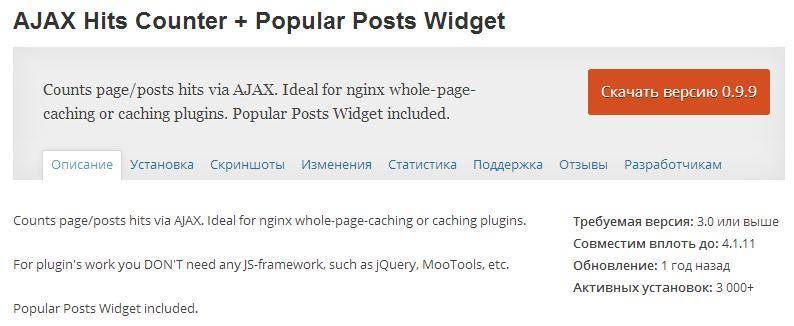
Плагин AJAX Hits Counter + Popular Posts Widget для WordPress
Данный счетчик способен действительно на многое, да и делает он это на удивление хорошо. Так, точность подсчета практически не отличалась от показателей, который выводила Яндекс-Метрика; если же и были разбежности, то не превышали 10%.
Достоинства плагина:
- Он способен считать количество посещений постов и страниц, и справляется с этим на «ура!»;
- В админке можно просматривать количество просмотров, есть возможность сортировки от большему к меньшему и наоборот;
- Есть возможность редактировать число просмотров (посещаемости) поста/страницы прямо в режиме редактирования;
- Можно показывать в нужном месте количество «просмотров всего»;
- Есть виджет для вывода наиболее популярных постов.
На виджете стоит заострить взгляд более пристально, ведь он способен выводить популярность постов, основываясь не только на количестве просмотров, но и на количестве ответов к записям. К примеру, пост, имеющий 200 просмотров, будет расположен ниже поста, который имеет 150 просмотров и 5 комментариев. На наш взгляд это действительно гениальное решение, которое мы не встречали ни в одном из подобных плагинов!
Есть возможность выбора формы представления, но дефолтные настройки, на наш взгляд являются наиболее оптимальными. Загрузить и добавить плагин можно по URL: http://wordpress.org/plugins/ajax-hits-counter/
Счетчик посещения сайта Liveinternet для WordPress
Переходим на сайт http://www.liveinternet.ru/, регистрируемся или входим как зарегистрированный пользователь. После этого откроется страница выбора счетчиков (можно выбрать тип, цвет, размер и т.п., после чего вам будет выдан код). Далее все выполняйте исходя из рекомендаций и ваших предпочтений; разобраться там не составит труда даже новичку.
После этого вы получите код, который необходимо вставить в текстовый виджет и разместить на сайте. Опять же повторимся, что футер загружается в последнюю очередь, что влечет за собой неправильный подсчет, а с другой – счетчик в сайдбаре далеко не всегда интересен посетителям – они не за ним пришли на ваш сайт. Код также можно вставить в файл footer.php, если виджет вставить в подвал не позволяет тема; вообще код разрешено вставлять куда-угодно, главное чтобы он корректно загружался.
Один из неизменных атрибутов практически каждого сайта – установленный там счетчик посещаемости.
С его помощью можно отслеживать число людей, переходящих на страницы ресурса из поисковых систем и других источников, а также массу других показателей.
Сервисов, которые предоставляют подобные услуги, довольно много, но внимания заслуживает лишь несколько: LiveInternet, Яндекс.Метрика, Google Analytics, Hotlog, Spylog. Ниже будет рассмотрен один из них, а именно, счетчик LiveInternet.
Как установить счетчик LiveInternet
Чтобы получить счетчик LiveInternet для своего сайта или для лендинга (продающей страницы), нужно зайти на официальную страницу сервиса:
 Рис. 1. Регистрация сайта в LiveInternet, чтобы получить код счетчика для сайта
 В открывшемся окне (рис. 1) следует ввести информацию . Это интуитивно понятный процесс.
Если возникнет вопрос по поводу того или иного пункта, достаточно нажать на значок с вопросительным знаком напротив. Заполнив всю информацию, жмите по кнопке “дальше”.
 Рис. 2. Проверяем введенные данные и регистрируем сайт в LiveInternet
 В диалоговом окне, если все заполнено правильно, останется нажать “зарегистрировать” (рис. 2).
 Рис. 3. Продолжение регистрации в LiveInternet
 Кликаем по кнопке “получить html-код счетчика” (рис. 3).
На следующей странице вам предложат настроить вид счетчика и его цветовую палитру. Чтобы выбрать цвет , щелкните прямо по картинке счетчика. Цвета рекомендуется выбирать такие, которые будут гармонировать с дизайном вашего ресурса.
 Рис. 4. Последний шаг – получение html-кода счетчика
 Некоторые вебмастера выбирают счетчики, на которых показывается количество просмотров и посетителей.
Другие берут те, на которых ничего не написано, чтобы спрятать от посторонних глаз статистику сайта. В конце страницы еще раз нажмите “получить html-код счетчика” (рис. 4).
 Рис. 5. Код счетчика, который надо скопировать и вставить на свой сайт
 Вам система предоставит код, который нужно вставить на каждой странице между тегами
и . Обычно счетчик ставят в .Видео «Как установить счетчик посещаемости Liveinternet на сайт WordPress»
На e-mail, указанный вами при регистрации счетчика, придет письмо, в котором, в частности, сообщается:
Вы должны вставить код счетчика на страницы сайта в течение 31 дня, если счетчиком не будет зарегистрировано ни одной загрузки в течение 31 дня, регистрационная запись о вашем сайте будет удалена.
Если вы установите код счетчика, а затем, спустя некоторое время, снимите его, то через 31 день после последней загрузки регистрационная запись и собранная статистика посещаемости будут удалены.
Как отслеживать важные показатели сайта при помощи счетчика
Найдите на своем сайте изображение счетчика и нажмите на него.
Рис. 6. Счетчик LiveInternet в подвале на сайте Интернет-ГрамотностьПосле этого нажмите на ссылку, ведущую на статистику вашего ресурса (рис. 6). Затем в верхнем меню LiveInternet кликните по ссылке «В статистику». Если данные защищены паролем, то нужно ввести код доступа к своему счетчику. Откроется окно со статистикой сайта.
Теперь рассмотрим важные показатели, которые можно получить, открыв счетчик.
 Рис. 7. Какие данные о сайте предоставляет счетчик LiveInternet
 1 Посещаемость
Если нажать на ссылку “Посещаемость” (1 на рис. 7), можно будет увидеть статистику посещаемости. В частности, можно увидеть такие важные показатели, как в день, количество просмотров. Можно посмотреть статистику (14 на рис. 7):
- по дням,
- по неделям или
- месяцам.
Кроме того, здесь доступна статистика по среднему количеству просмотров на посетителя и среднему времени пребывания читателей на ресурсе. Будет очень хорошо, если последние два показателя будут больше 3. Это положительно влияет на отношение к ресурсу как людей, так и поисковых систем.
Чтобы увеличить эти показатели, нужно затачивать страницу под конкретный запрос и . Если есть возможность, лучше вставлять в статьи видео.
Если прокрутить окно вниз, то можно увидеть графики посещения. Они наглядно показывают, в каком состоянии находится ваше творение: развивается или скатывается.
2 Просмотры на посетителя
– важный показатель (2 на рис. 14), который показывает, какой процент посетителей посмотрел определенное число страниц. Как вы понимаете (Google тоже), если ресурс действительно качественный, то читатели посетят не только страницу, на которую зашли, но и другие.
Желательно добиться того, чтобы количество единично просмотренных страниц было меньше 60 процентов. Не стоит ставить всплывающие pop-up окна – они отпугивают посетителей.
3 Длительность сессий
– показывает процент посетителей (3 на рис. 14), которые пробыли на ресурсе определенное время.
Здесь также все просто: чем больше посетителей находятся на ресурсе долго, тем лучше. Очень плохо, когда процент отказов (продолжительность сессии менее 30 секунд) очень велик. это заметят и опустят данную страницу в выдаче.
4 Точка входа
– показывает страницы (4 на рис. 14), через которые чаще всего посетители попадают на ваш ресурс. На первый взгляд, это не очень важный показатель.
Но это шанс внимательнее посмотреть на наиболее посещаемые страницы. Может там лучше разместить рекламные блоки? Или же, наоборот, убрать лишнюю рекламу, уменьшив показатель отказов? Или же нужно ? Стоит подумать над этим обязательно.
5 Точки выхода
– это страницы (5 на рис. 14), с которых читатели чаще всего покидают ресурс. Это также полезные данные.
Если страница “N”, например, на четвертом месте по точкам входа, а по точкам выхода первая, то это повод задуматься. Надо задать себе вопрос: почему большинство посетителей после этой страницы оставляют ресурс?
6 Переходы со страниц
– позволяет увидеть (6 на рис. 14), с каких страниц чаще всего заходят посетители. Также можно увидеть страницы в социальных сетях, на которых стоят и ссылки на сайт. Это очень приятно, ведь это не купленные ссылки, а природные.
Обратите внимание на процент переходов с закладок. Когда много людей добавляют ту или иную страницу в закладки, это говорит о повышенном интересе к данному материалу. Поверьте, поисковые системы это также возьмут на заметку.
Правда, здесь есть одно но. Знающие люди утверждают, что именно посетители по поиску, а не переходящие с закладок, лучше нажимают на контекстную рекламу.
7 Переходы с каталогов и рейтингов
– почти ненужный показатель (7 на рис. 14), поскольку даже с каталогов Яндекса и Дмоз много посетителей не приходит.
8 Социальные сети
– один из наиболее актуальных показателей (8 на рис. 14). Ведь именно здесь можно увидеть, насколько интересен ваш ресурс для обычных читателей.
Если он пользователей действительно привлекает, они с радостью будут делиться ссылками на определенный материал .
9 Поисковые фразы
– можно узнать поисковые фразы (9 на рис. 14), по которым посетители попали на сайт.
Нажав на какую-то фразу, вы сразу увидите, с каких поисковых систем перешли читатели.
10 Переходы на сайты
– здесь можно посмотреть (10 на рис. 14), каким ресурсам вы чаще всего “поставляете” посетителей.
11 Демография
– сервис показывает процент посетителей определенной возрастной категории (11 на рис. 14), количество мужчин и женщин.
Если вы подумали, что это ненужный показатель, то вы ошиблись. Когда будете продавать какой-то информационный продукт – поймете.
Здравствуйте! Сегодня мне, как обычно, хотелось бы рассказать вам о виртуальных сервисах, созданных для упрощения жизни рядовых вебмастеров. Если конкретнее, то данный урок посвящаю вопросу, как установить счетчик liveinternet на .
А еще меня интересует вопрос: «Когда уже выпадет нормальный снег и не будет таять?»
Вот я живу в городе Омске. У нас было уже много снега, были даже сугробы! Но в итоге всё тает и остается грязь. А я уже хочу настоящую зиму, чтобы можно было сказать: «Мороз и солнце — день чудесный!»

Многие владельцы сайтов помимо Live-интернета на своем ресурсе устанавливают еще несколько счетчиков посещаемости. Не потому, что один из них не удовлетворяет запросам, а скорее всего такое количество связано с тем, что некоторые функции по отдельности в них более ярко выражены.
Liveinternet, в отличие от аналогичных сервисов, много в чем проявляет себя:
Во-первых , сервер статистики liveinternet ежемесячно отправляет своим клиентам сводный отчет, в котором четко и по сути обозначена динамика посещаемости, общие показатели, сравнительные таблицы с данными прошлых периодов, позволяющие анализировать состояние популярности сайта. И что еще немаловажно, счетчик статистики предоставляет информацию непосредственно по дням, в структуре возраста и пола посетителей.
Во-вторых , данный сервер статистики позволяет просматривать статистику посещаемости с любой поисковой системы.
Наглядный пример установки счетчика Liveinternet на персональный сайт, зарегистрированный в системе wordpress.
Для того, чтобы установить счетчик вам потребуется успешно завершить четыре этапа действий:
- Зарегистрироваться в сервисе Liveinternet
- Получить код для вашего сайта
- Установить Liveinternet на сайт с системой управления Вордпресс
- Проверить работоспособность
Регистрируем пользователя в системе Liveinternet

Ну, вот и все, первый этап успешно завершен.
На указанный вами электронный адрес придет сообщение с подтверждением регистрации (логин и пароль для входа в личный кабинет).
Получаем код от Liveinternet

Устанавливаем Liveinternet на сайт
На сегодняшний день существует несколько способов, с помощью которых можно установить необходимый нам сервис статистики на сайт:
- С помощью виджета (элемента интерфейса).
- Вставить код в файл footer.php (иными словами изменить футер сайта).
Примечание ! Выбирайте тот вариант, который вам наиболее удобен, а я расскажу коротко о каждом.
Для того чтобы установить счетчик Ливинтернет с помощью виджета вам потребуется:

Алгоритм действий через файл footer.php предполагает следующие действия:

Кстати это можно сделать не только через админ панель. Есть такая программа — ftp менеджер FileZilla. Она позволяет подключиться к серверу, на котором находятся файлы сайта. В этом случае вам также потребуется найти файл футер и загрузить в него код счетчика.
Почему вариант установки счетчика в тему оформления (в файл footer.php) лучше остальных?
Потому что:
- счетчик располагается внизу страницы, что достаточно логично со стороны ресурса;
- он не замедляет загрузку страницы.
Проверяем работоспособность
После внесения всех изменений, вам потребуется проверить, насколько корректно работает установленный нами счетчик.
Во-вторых , возвращаемся на главную страницу Ливинтернета, кликаем на кнопку «Перейти к статистике» и убеждаемся, что все работает.
C уважением! Абдуллин Руслан
Плагины счетчиков посещений для WordPress — это замечательное расширение для любого сайта или блога. Они позволяют эффективно отслеживать, какое количество пользователей побывало на вашем сайте.
В этой статье мы расскажем о лучших плагинах WordPress для установки счетчиков посетителей.
1. Visitor Map
Плагин показывает в виджете количество посетителей и их местоположения на карте мира. Вы сможете видеть количество посетителей, их IP-адрес , страну и город. Блок карты можно разместить в панели администрирования:
2. Simple Visitor Counter
Этот виджет отображает количество посетителей за день, неделю и месяц. Вы сможете точно определить различные виды активности на сайте, а также предоставить эту информацию посетителям. Плагин позволяет вывести виджет счетчика посещений сайта в боковой панели или подвале:
3. Awesome Visitor Counter
Вы можете загрузить Awesome Visitor Counter из репозитория WordPress и вывести виджет в боковой панели, подвале или другом месте. Он позволяет отслеживать, анализировать и даже выводить результаты. С помощью этого плагина можно отследить каждого посетителя сайта:
4. Personal Hit Counter
Данный плагин определяет, как часто кто-то посещает сайт с помощью определенной программы. Он полностью согласуется со стилем используемой темы и сайта в целом. Для посетителей он будет выглядеть, как встроенный компонент темы. Если вы попробуете плагин с различными темами, то увидите, как изменяется его внешний вид. Для этого не нужно вносить изменения в код! Также вам не нужно использовать шорткоды или настраивать какие-либо параметры:
5. Visitor Counter Plugin
Прекрасно спроектированный и разработанный WordPress счетчик посещений. Он полностью совместим с последними версиями WordPress . Его можно легко настроить и начать использовать за считанные секунды:
6. Free counter
Мощный, профессионально разработанный многофункциональный плагин WordPress . Он включает в себя продвинутую систему статистики, которая предоставляет уникальные данные по посетителям, а также популярным страницам и записям. Плагин также поддерживает отслеживание ботов поисковых систем:
7. Visitors Online от BestWebSoft
Этот мощный PHP счетчик посещений позволяет отслеживать количество посетителей на сайте. С его помощью можно отображать информацию в панели администрирования WordPress . Также плагин позволяет определять дни с наибольшим количеством посещений:
8. WP Counter – Visitor Counter WordPress Plugins
Это профессиональный и простой счетчик посетителей. Данный плагин позволяет отслеживать уникальных посетителей сайта по различным диапазонам дат:
9. Jellyfish Counter Widget
Интерактивный и гибкий плагин счетчика посещений сайта WordPress . Он предоставляет возможность отобразить счетчик с помощью виджета и шорткода, быстро добавлять анимированные счетчики:
10. Page Visit Counter
Простой в настройке и визуально красивый плагин WordPress . Этот счетчик посетителей дает возможность искать данные по названию страницы и дате, делиться контентом в социальных сетях. Полученные с его помощью данные можно видеть в виде таблицы в панели администрирования:
Данная публикация представляет собой перевод статьи «10 BEST VISITOR COUNTER WORDPRESS PLUGINS 2017 » , подготовленной дружной командой проекта
Залог успеха любого проекта - будь то блог или сайт - постоянная работа с аудиторией. Для сбора информации о посетителях можно использовать различные счетчики статистики. Для профессиональной оценки аудитории целесообразно использовать статистику
. Для начинающих блоггеров, по моему мнению, наиболее подходящий
.
После регистрации на сайте необходимо полученный код установить на свой блог. Обычно счетчик статистики представляет собой определенный код, выводящий на вашем сайте или блоге картинку со значениями посещаимости и логотипом сервиса статистики. Рассмотрим какие существуют способы установки счетчика на WordPress.
Установка счетчика в виджет
Виджет (англ. widget) - применительно к сайтам это информационный блок, размещаемый на странице и показывающий некоторую информацию.
Для установки счетчика необходимо в панели управления вашего блога зайти в пункт меню "Виджеты" вкладки "Дизайн".

На этой странице выбираем где будет расположен счетчик (я, например, выбрал Footer)

Из списка доступных виджетов выбираем текстовый виджет для произвольного текста или HTML-кода.
После нажатия на ссылку добавить, появляется форма для ввода текста, куда и вставляем код счетчика, полученный при регистрации на сервисе Liveinternet. Советую (как элемент оптимизации сайта) код счетчика заключить в тег . Сохраняем все изменения. Счетчик установлен.
Установка счетчика непосредственно в файл WordPress
Этот способ предполагает непосредственное редактирование файлов установленной темы WordPress. Соединитесь со свом сервером через ftp-протокол. Зайдите в папку «wp-content», а в ней в папку с темами - «themes». Выберите папку с темой, которая установлена на вашем блоге сейчас. Откройте в текстовом редакторе файл «footer.php» и просто вставьте код счетчика между тегами «div». Сохраните файл и посмотрите, что получилось.
Футер
, подвал (англ. footer) - часть сайта, находящаяся внизу страницы веб-сайта. Обычно она содержит данные о владельце страницы, справочную и контактную информацию.
Сайдбар (англ. sidebar) - боковая колонка, как правило правая, которая служит для размещения дополнительной и служебной информации о блоге.
Если Вас не устраивает счетчик в футере, ставьте его в сайдбар. Открывайте файл «sidebar.php» и вставляйте код рядом с тегами «div». Хотите видеть счетчик вверху - расположите код сразу за открывающим тегом «div». Хотите внизу - перед закрывающим. Все очень просто!